公開中の資料をURLを変えずに差し替える|DocLeadの使い方
作成日: 2026/08/19 14:00 ・ 更新日: 2026/09/08 00:00
執筆: DocLead 運営
この記事の結論
資料の差し替えは公開URLを変えずにPDFだけを更新でき、資料を削除しても獲得済みのリードは残ります。
営業資料は公開して終わりではありません。価格改定や実績のアップデートがあれば、配布中の PDF を最新版に差し替える必要があります。ただし配布済みの URL を配り直すのは現実的ではありません。名刺やメール署名、広告のリンク先を一つひとつ書き換えるのは手間がかかりすぎます。
公開後に直面する運用の悩みは、主に3つあります。
- 公開中の資料を、URL を変えずに更新できるか
- 差し替え中に訪問者が壊れたページを踏まないか
- 不要になった資料を消したら、獲得済みのリードまで消えてしまわないか
DocLead はこの一連の更新作業を、資料の編集画面だけで完結できるように作られています。この記事では実際の画面に沿って、差し替え・確認・棚卸しの流れを紹介します。資料ダウンロードページ全般の作り方は資料ダウンロードページ 完全ガイドでも整理しています。
公開後の運用で困りがちなこと
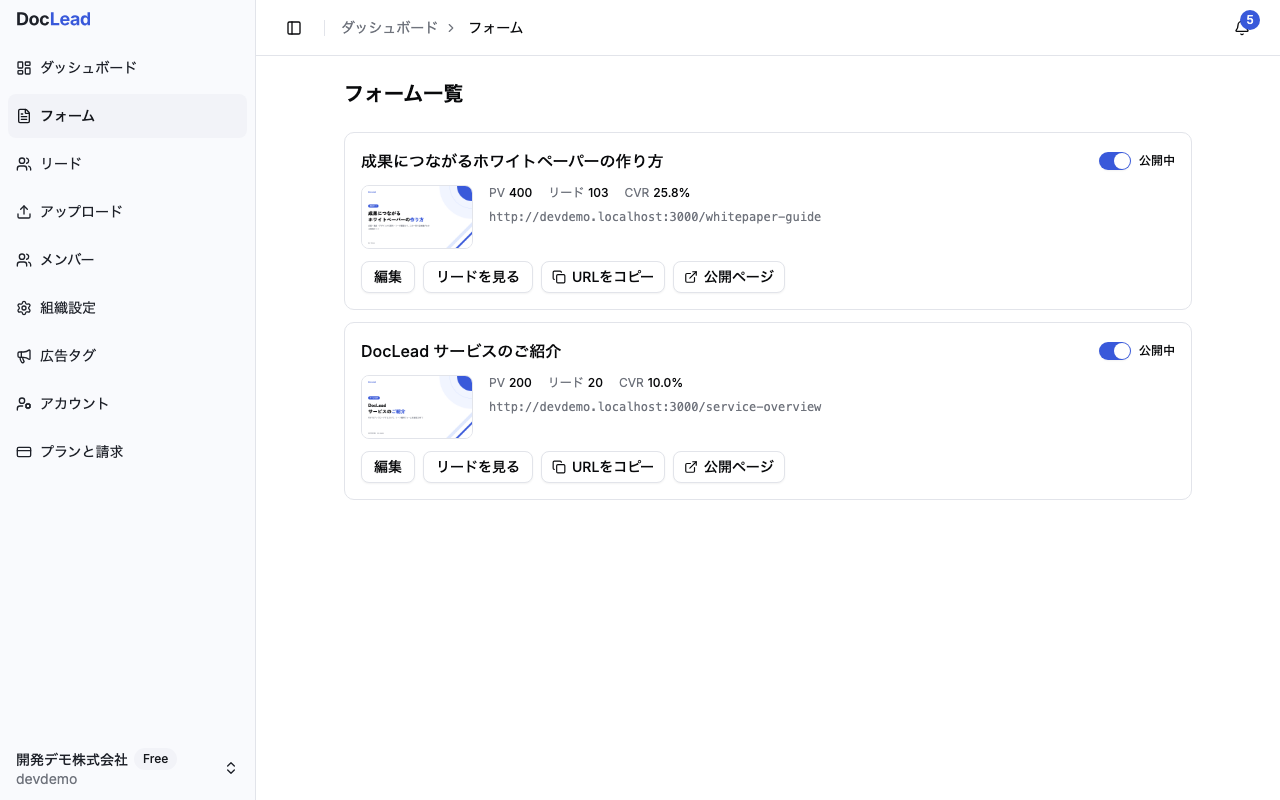
「成果につながるホワイトペーパーの作り方」は PV 400 に対しリード 103・CVR 25.8% を記録していたとします。この資料の価格情報が古くなった場合、URL を変えずに中身だけ更新したいというのが典型的な悩みです。名刺・広告・過去のメールに載せたリンクは書き換えられないため、配布済みの URL を差し替える運用は避けたいところです。
さらに、資料が増えると整理も必要になります。役目を終えた資料を削除したいけれど、そこに紐づく獲得済みのリードまで失うのは避けたいはずです。資料の作り方は 営業資料の作り方 で解説していますが、この記事では作った後、配布し始めた後の運用に絞って紹介します。
差し替え・削除の起点になるのが資料一覧です。公開中の各資料には PV・リード数・CVR が表示され、「DocLead サービスのご紹介」であれば PV 200 に対しリード 20・CVR 10.0% というように成果を一覧で把握できます。ここに並ぶ「編集」ボタンから、次章で紹介する差し替え・削除の操作画面を開きます。
機能でできること
資料の編集画面には、保存操作が要らない「即時反映」の項目と、保存ボタンを押して確定させる項目の2種類があります。ここでは公開後の更新に関わる機能を、実際の画面に沿って紹介します。
保存前にプレビューで訪問者視点を確認できる
編集画面のヘッダには「編集」「プレビュー」のタブがあります。プレビュータブを選ぶと、訪問者が実際に見るダウンロードページが編集画面の中にそのまま表示されます。タイトル・説明文・フォーム項目は編集中の内容が反映されるため、保存する前に見え方を確かめられます。
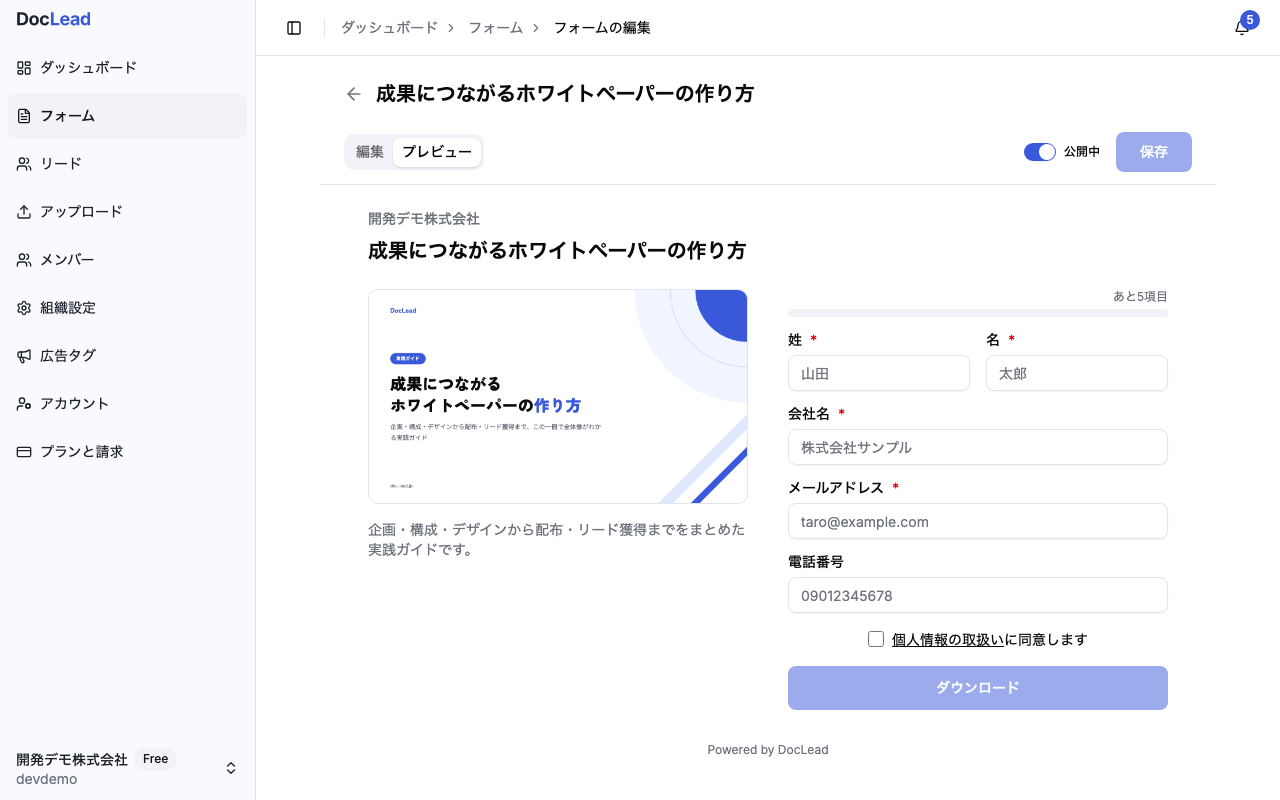
なお、このプレビューは表紙画像と PDF の実体には反映されません。両方ともサーバー側で確定した現在の値がそのまま表示されます。フォームも送信できない見た目確認専用のものです。誤字や項目の並びを公開前に見直す用途で使います。
公開中でも PDF だけを差し替えられる
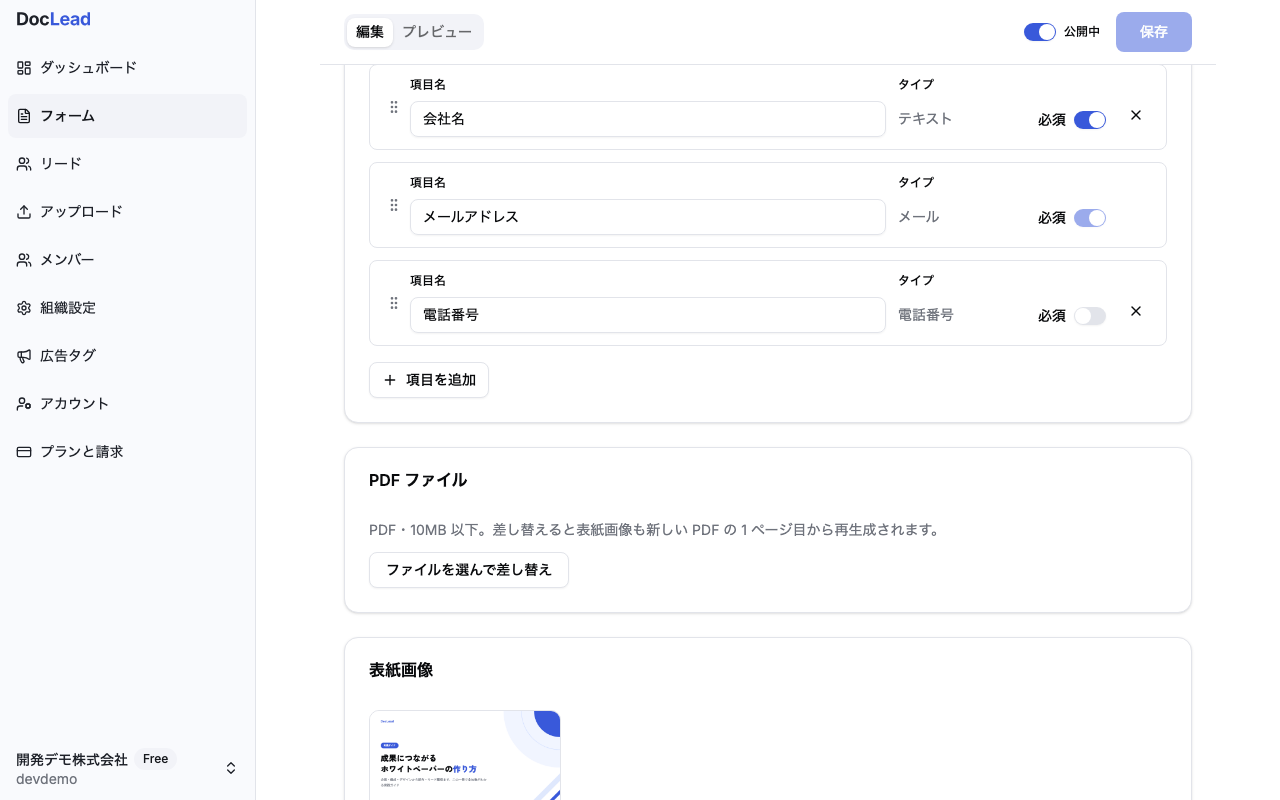
編集画面の「PDF ファイル」カードから、公開 URL を変えずに PDF の実体だけを差し替えられます。差し替え対象は PDF 形式・10MB 以下です。差し替えると表紙画像も新しい PDF の1ページ目から自動で作り直されます。
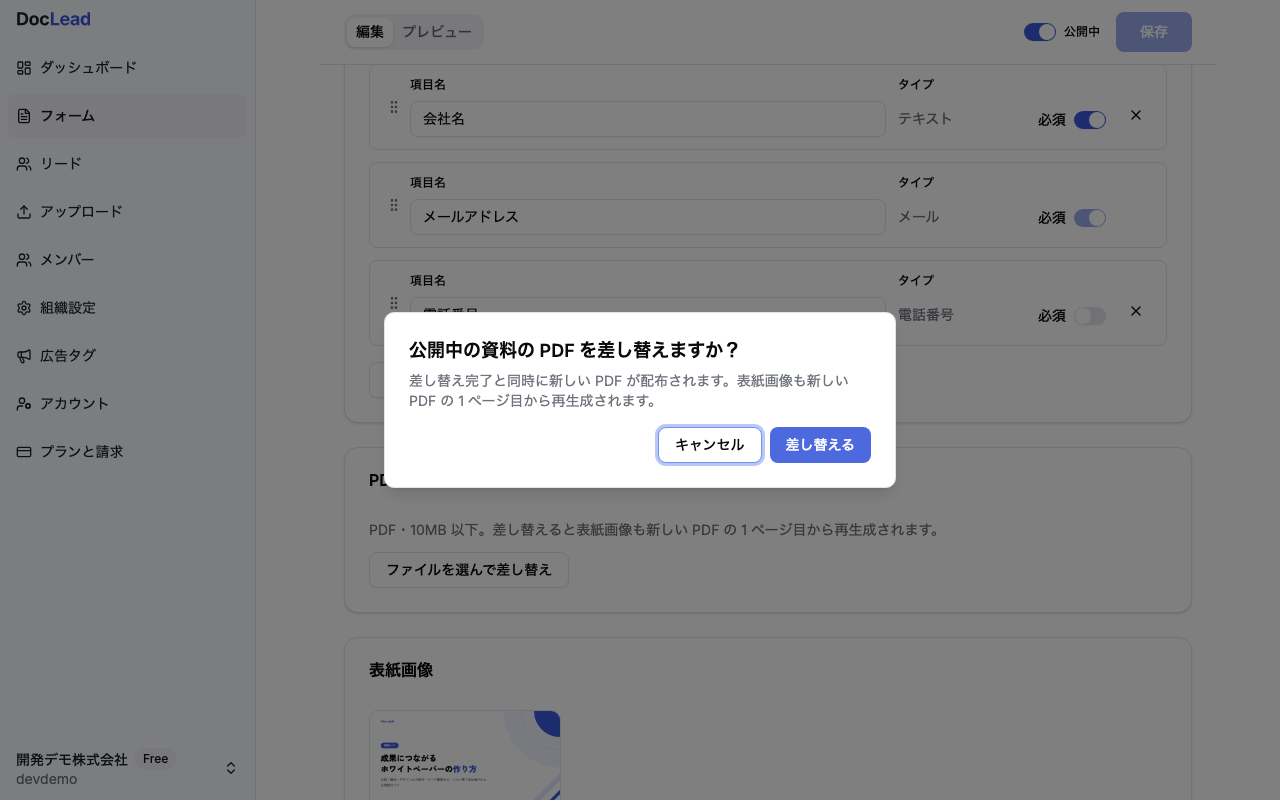
公開中の資料を差し替えようとすると、確認ダイアログが表示されます。ここで一呼吸置いて内容を確認できます。
差し替えで変わらないのは、公開 URL・タイトルや説明文・獲得済みのリードです。差し替え作業中にアップロードが失敗しても、完了前の旧ファイルは保持されるため、訪問者が壊れたページを踏むことはありません。表紙画像だけ手動で用意したい場合は、PDF から独立して PNG/JPEG(2MB 以下)をアップロードすることもできます。表紙のデザインの考え方は 資料表紙デザインの作り方 にまとめています。
削除しても獲得済みのリードは残る
資料そのものを削除する場合は、編集画面の「フォームの削除」から行います。削除ボタンを押すと確認ダイアログが表示され、キャンセルか削除の実行かを選べます。
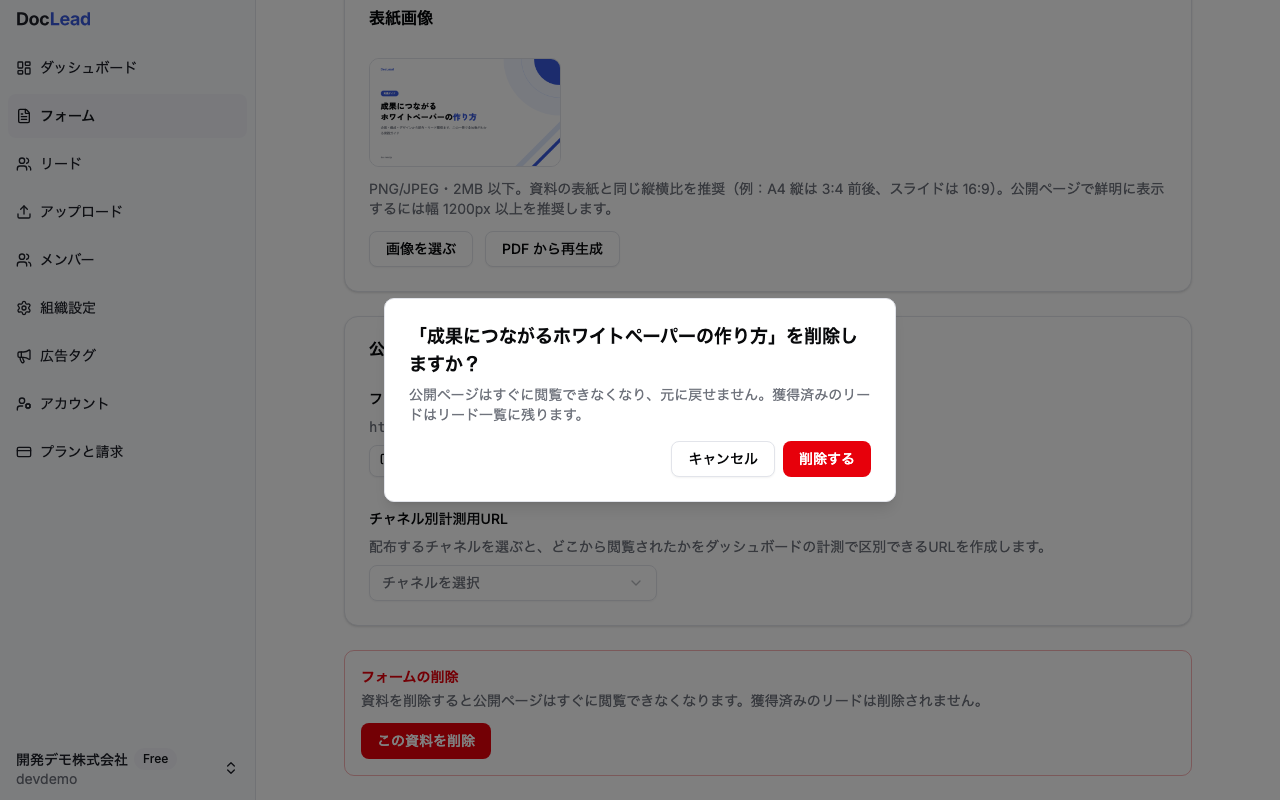
削除を実行すると公開ページはすぐに閲覧できなくなり、元に戻せません。ただし獲得済みのリードは削除されず、リード一覧に残ります。成果を失わずに資料の棚卸しができる設計です。獲得したリードの確認や CSV での持ち出しについては リードのCSVエクスポートと一覧管理 で紹介しています。
PDF をアップロードするだけで資料DLページができます
DocLeadでできることを見る使い方の流れ
差し替えから棚卸しまでの一連の操作は、以下の流れで行います。
- 資料一覧から対象の資料を「編集」で開く
- プレビュータブで訪問者視点の見え方を確認する
- 内容を更新したい場合は「PDF ファイル」から差し替える(公開中は確認ダイアログが出る)
- 公開/非公開はトグルをクリックするだけで即時反映される(保存操作は不要)
- 役目を終えた資料は「フォームの削除」から削除する(削除しても獲得済みのリードは残る)
公開/非公開の切り替えは、PDF の差し替えとは違って確認ダイアログがありません。クリックした瞬間に反映され、トーストで「公開しました」「非公開にしました」と結果が表示されます。頻繁に出し分けを試す運用にも向いています。
導入イメージ
価格改定のたびに新しい URL を発行し直していた運用は、配布先ごとにリンク切れの管理が発生し負担が大きくなります。DocLead であれば、資料一覧から編集画面を開き、PDF を差し替えるだけで既存の URL のまま最新版を配布できます。名刺や広告に載せたリンクを書き換える必要はありません。
季節性のあるキャンペーン資料であれば、公開トグルで期間中だけ公開し、終了後は非公開に切り替える運用も1クリックで完結します。役目を終えた資料は削除しても構いません。獲得したリードはリード一覧に残り続けるため、資料の数を整理しながら成果のデータだけは蓄積できます。
PDF をアップロードするだけで資料DLページができます
DocLeadでできることを見る無料から試せる
DocLead は資料の初回公開から公開後の差し替え・非公開化・削除までを、同じ編集画面の中で完結できます。初回のアップロードから公開までの流れは PDFアップロードだけでリード獲得ページを発行 で紹介しています。まずは無料プランで、手元の資料を公開してみてください。差し替え後の広告コンバージョン計測が途切れないかが気になる場合は資料DLを広告CVとして計測するもあわせてご覧ください。
手元の PDF が、30秒後にはリード獲得フォームに。
- PDF をアップロードするだけで、フォーム付きの公開ページが完成
- ダウンロードした人の連絡先が、リードとして自動で貯まる
- 無料プランのまま公開もリード獲得も試せる
クレジットカードの登録は不要です。
