資料DLの送信後に何が起きるか|通知とダウンロード
作成日: 2026/08/19 17:00 ・ 更新日: 2026/09/08 00:00
執筆: DocLead 運営
この記事の結論
資料ダウンロードの通知メールには個人情報を載せず、同じメールアドレスからの再送信は1件のリードに統合されます。
資料ダウンロードのフォームを設置する前に、気になることが3つあります。訪問者が資料を確実に受け取れるか、営業側が獲得にすぐ気づけるか、そして個人情報がメールで飛び交わないかです。フォーム自体の作り方は解説されていても、送信ボタンを押した後に何が起きるかは見落とされがちです。
DocLead は、送信からダウンロード、営業への通知までを1つの仕組みで自動化しています。この記事では、フォーム送信の裏側で実際に何が起きているかを、画面とコードの挙動に沿って紹介します。
課題・ユースケース
資料ダウンロードのフォームを自前で作ると、送信後の設計が抜け落ちやすいです。ダウンロードリンクをメールで別送する運用は手間がかかり、訪問者を待たせます。営業チームがリードの発生に気づくのが翌日になってしまうケースも珍しくありません。
さらに見落とされがちなのが、通知メールに何を載せるかです。氏名やメールアドレスをそのまま通知メールに書くと、メールは後から編集や削除がしにくく、社内のメールボックスに個人情報が長期間残り続けます。保持期間のルールを決めていても、メールの中身までは管理しきれません。
DocLead はこの3点を、フォーム設計とセットで解決する仕組みとして持っています。資料の公開ページ自体の作り方はPDFアップロードだけでリード獲得ページを発行|DocLeadの使い方で紹介しているので、ここでは送信後の流れに絞って説明します。
機能でできること
送信ボタンを押した瞬間から、DocLead は自動ダウンロード・重複防止・通知メール送信までを連続して処理します。ここでは実際の画面に沿って、それぞれの動きを紹介します。
送信すると自動でダウンロードが始まる
公開ページのフォーム送信(詳しくはPDFアップロードだけでリード獲得ページを発行|DocLeadの使い方を参照)を受け取ると、DocLead はダウンロード用のリンクをページに埋め込まず、ボタンを押すたびにサーバー側で署名付き URL を発行します。リンクだけが転送されて誰でも開ける状態にはなりません。ファイル名も資料タイトルから自動生成され、使えない文字を除いたうえで .pdf が付きます。
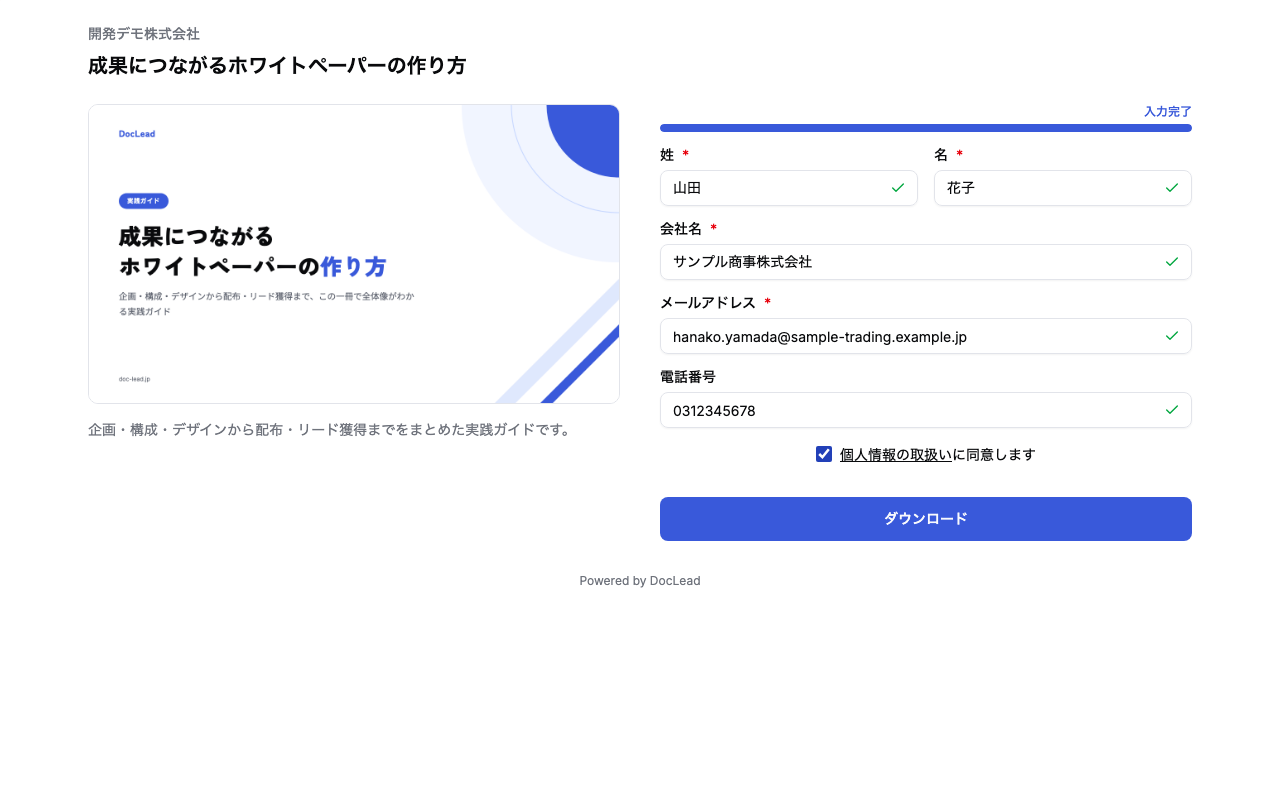
送信後はサンクスページに遷移し、資料のダウンロードが自動で始まります。ブラウザの設定などで自動ダウンロードがブロックされた場合も、画面上のボタンから手動で取得できます。
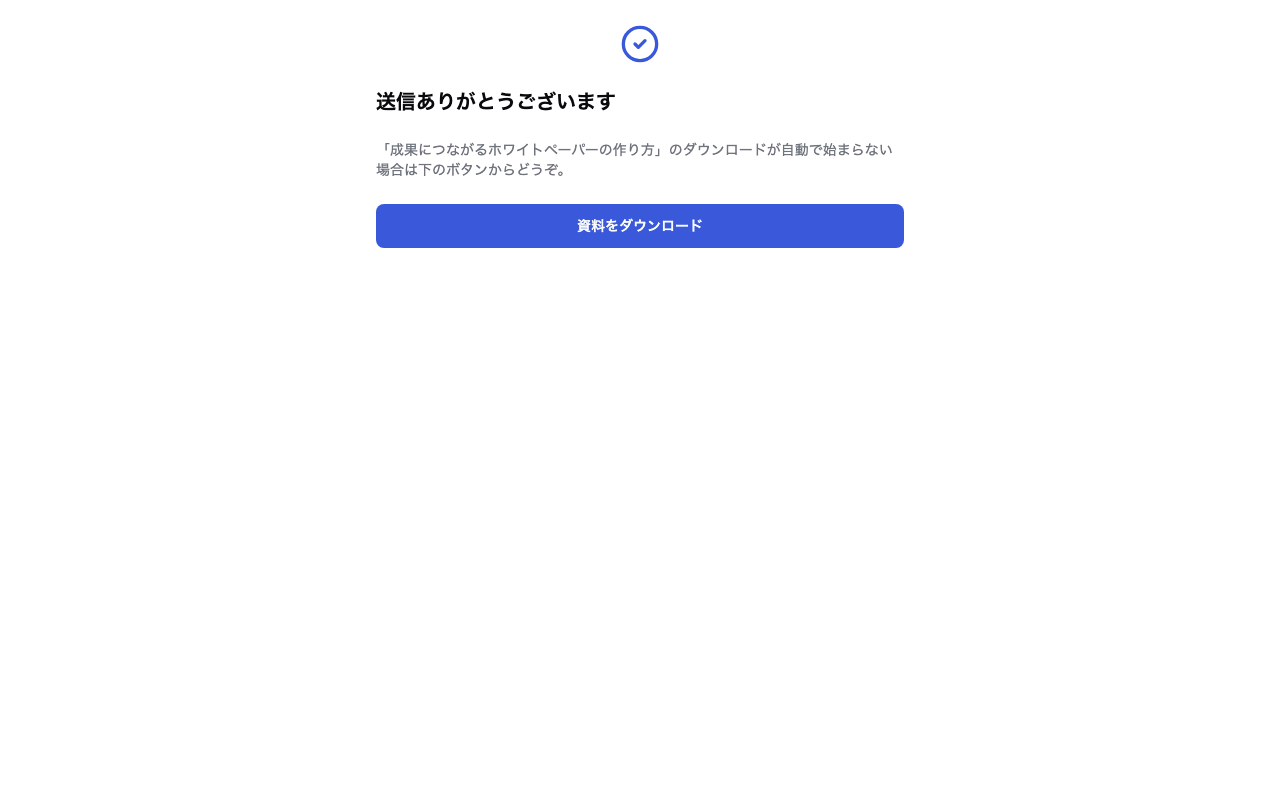
この二段構えにより、訪問者を待たせずに資料を確実に届けられます。
同じメールアドレスの再送信はリードを重複させない
訪問者が入力ミスに気づいて再送信したり、別のタイミングで同じ資料を再ダウンロードしたりすることがあります。DocLead は同じ資料に対して同じメールアドレスからの送信を1件のリードに統合します。大文字・小文字の違いも区別しません。
初回に獲得した日時は変わらず、回答内容と最新の送信(同意)日時だけが更新されます。リード一覧・CSVエクスポートの集計や保持期間の判定が、重複データで狂うことを防ぐ設計です。営業リストが同じ相手で何行にも増える心配がありません。
通知メールは届くが、個人情報は載らない
新規のリードが発生すると、資料が属する組織のメンバー全員に通知メールが届きます。件名は「【DocLead】「{資料タイトル}」に新しいリードが届きました」で、本文は次のように簡潔です。
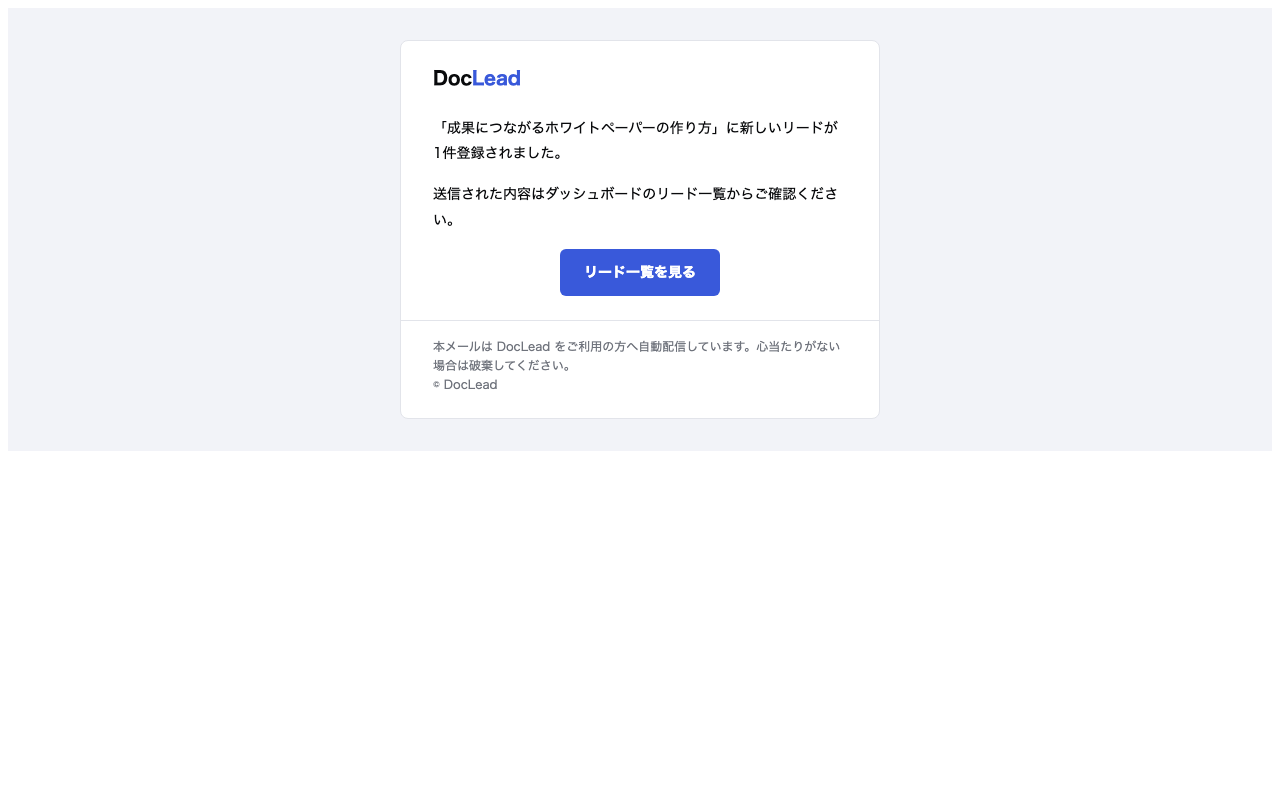
見てのとおり、氏名・メールアドレス・電話番号などの回答内容は一切載っていません。詳細を見るには、認証が必要なダッシュボードのリード一覧を開く必要があります。メールは削除しても他の受信者の受信箱に残り続け、保持期間のルールを後から効かせられません。回答内容の確認先をダッシュボードに一本化することで、個人情報がメールの転送やCCで拡散するリスクを構造的に防いでいます。
なお、この通知メールは新規リードが発生したときだけ送られます。同じメールアドレスからの再送信では届きません。営業チームの受信箱が同じ相手の通知で埋まることもありません。
通知メールの送信は、リードの保存とは別処理として扱われます。メール送信に一時的に失敗しても、リード自体はすでにダッシュボードに保存済みなので、獲得そのものを取りこぼすことはありません。
PDF をアップロードするだけで資料DLページができます
DocLeadでできることを見る使い方の流れ
送信後の一連の動作は、フォームを公開しておけば自動で発生します。DocLead 側で個別の設定は不要です。
- 訪問者がフォームに入力し、送信する
- サンクスページに遷移し、資料のダウンロードが自動で始まる(ブロックされた場合はボタンから手動取得)
- 初回のメールアドレスなら新規リードとして保存され、組織メンバー全員に通知メールが届く
- 同じメールアドレスからの再送信は既存のリードを更新し、通知メールは送られない
- 回答内容の詳細はダッシュボードのリード一覧で確認する
通知の送信先を個別に選んだり、オン・オフを切り替えたりする設定はありません。組織に所属する全員に一律で届く仕様です。まずはシンプルに、獲得の見落としを防ぐことを優先した設計になっています。
なお、フォームの送信にはボット対策として画面外の隠しフィールドとCloudflare Turnstileによる検証も組み込まれています。検証サービスに一時的に接続できない場合、フォームの送信は止めません。まれに機械的な送信が紛れ込む可能性がある点はご注意ください。
導入イメージ
展示会や広告経由で資料ダウンロードのフォームを設置する場合、訪問者対応と営業への共有を両方自動化できると運用の手間が大きく減ります。DocLead であれば、フォームを公開した時点でこの記事で紹介した流れがすべて動き始めます。
例えばフォーム項目のカスタマイズで会社名や部署名を必須項目にしておけば、通知メールを見た営業担当者がダッシュボードを開いた時点で商談化の判断材料がすぐ揃います。フォローアップのタイミングを検討する際は、資料請求後のフォローアップのタイミングも参考になります。
PDF をアップロードするだけで資料DLページができます
DocLeadでできることを見る無料から試せる
送信後の自動ダウンロード・重複統合・通知メールの仕組みは、プランに関わらず同じように動きます。まずは無料プランで資料を1つ公開し、実際にフォームを送信して通知メールが届くところまで試してみてください。資料ダウンロードページ全般の作り方は資料ダウンロードページ 完全ガイドでも整理しています。
手元の PDF が、30秒後にはリード獲得フォームに。
- PDF をアップロードするだけで、フォーム付きの公開ページが完成
- ダウンロードした人の連絡先が、リードとして自動で貯まる
- 無料プランのまま公開もリード獲得も試せる
クレジットカードの登録は不要です。
