リード獲得フォームの項目を後から増減する|DocLeadの使い方
作成日: 2026/08/19 16:00 ・ 更新日: 2026/09/08 00:00
執筆: DocLead 運営
この記事の結論
リード獲得フォームの項目設計は、削除しても過去の回答が残り同じ項目なら復元できるため、後から調整して問題ありません。
リード獲得フォームの項目は、増やすほど営業に渡せる情報が増える一方で、入力の手間が増えて離脱も増えます。とはいえ「まず少なめで始めて、様子を見ながら増やす」といった試行錯誤がしにくいツールも少なくありません。項目を削って後悔したり、選択肢をゼロから考える手間がかかったりするからです。
フォーム設計で迷いがちなポイントは、主に3つあります。
- 業種や従業員規模のような属性項目を、選択肢まで自分で用意する必要があるか
- 一度削除した項目を後から復元したとき、過去の回答が壊れないか
- 保存する前に、訪問者から見た完成形を確認できるか
DocLead の「リード獲得フォームの項目」編集画面は、この3点を意識して作られています。この記事では実際の画面に沿って、項目の追加・削除・並べ替えと保存前の確認方法を紹介します。
課題・ユースケース
新規資料の初期項目は、姓・名・会社名・メールアドレスの4つです。ここに何を足すかで、フォームの完成度が変わります。
営業に渡す情報を増やしたいなら、業種や従業員規模、導入時期を足したくなります。ただし選択肢を自分でゼロから作るのは手間です。日本標準産業分類の大分類20件を業種の選択肢として手入力するのは、現実的ではありません。
もう一つの悩みが、追加・削除の試行錯誤です。「電話番号は必須にすべきか」「部署名は要らないかもしれない」と迷いながら運用したいのに、削除した項目に紐づく過去の回答まで消えてしまうツールでは、気軽に試せません。まだ資料を公開していない場合は、PDFアップロードだけでリード獲得ページを発行 で流れを確認してください。フォームの初期設定もこの中で行います。
フォーム項目の設計そのものの考え方は リード獲得フォームの項目設計テンプレート で扱っています。本記事はテンプレではなく、DocLead の編集画面で実際に何ができるかに絞って紹介します。
機能でできること
資料の編集画面の「リード獲得フォームの項目」カードから、項目の追加・削除・並べ替え・必須切替を行います。
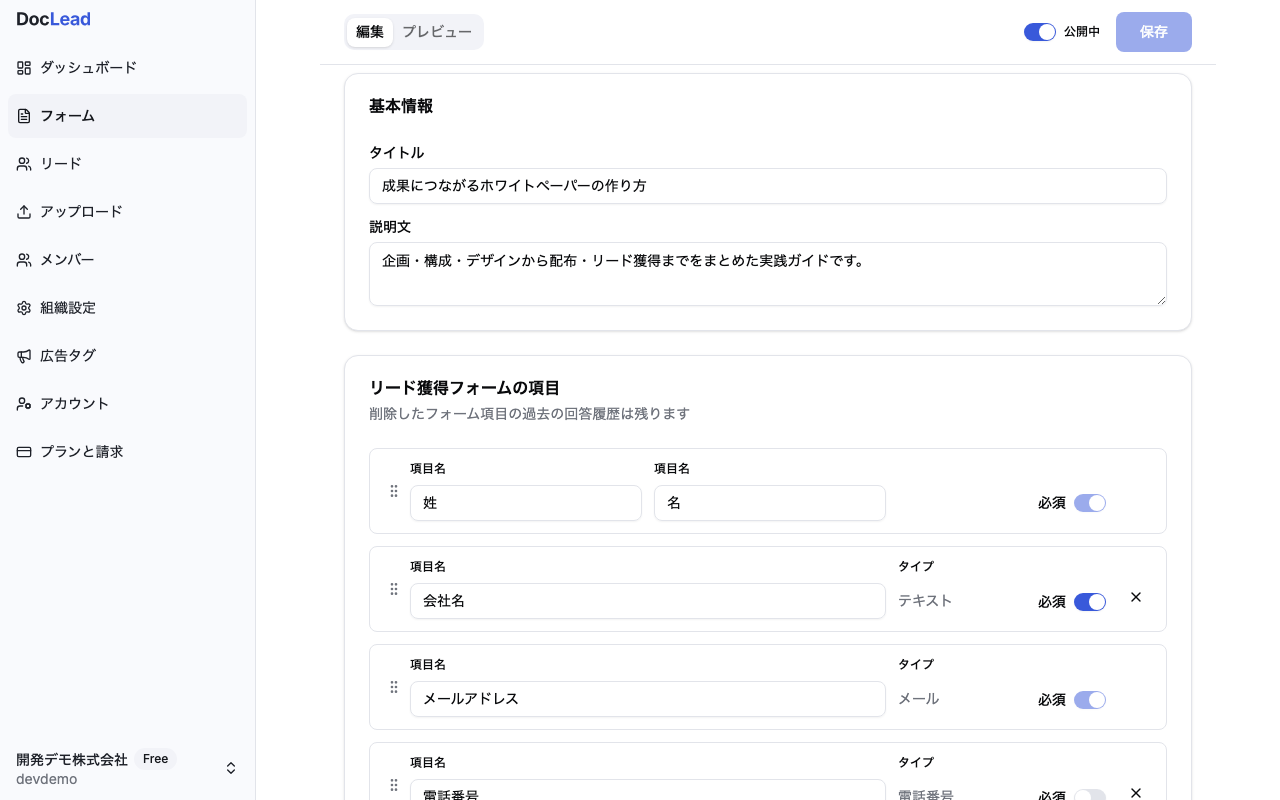
姓・名・メールアドレスは削除できない
姓・名は1つの行にまとまっていて、削除ボタンがありません。リードの氏名は必須データのため、削除できない仕様です。
メールアドレスも同様に削除ボタンが無く、必須トグルも操作できません。サーバー側でもメールはちょうど1件・必須固定で扱われます。この3項目以外は、追加した順に応じて削除ボタン(×)が表示されます。
プリセット8種は選択肢まで用意されている
「項目を追加」を押すとダイアログが開き、会社名・電話番号・部署名・役職・従業員規模・業種・導入時期・ご質問やご要望のプリセット8種と、カスタム項目のカードが並びます。すでに追加済みのプリセットは「追加済み」と表示され、選べません。
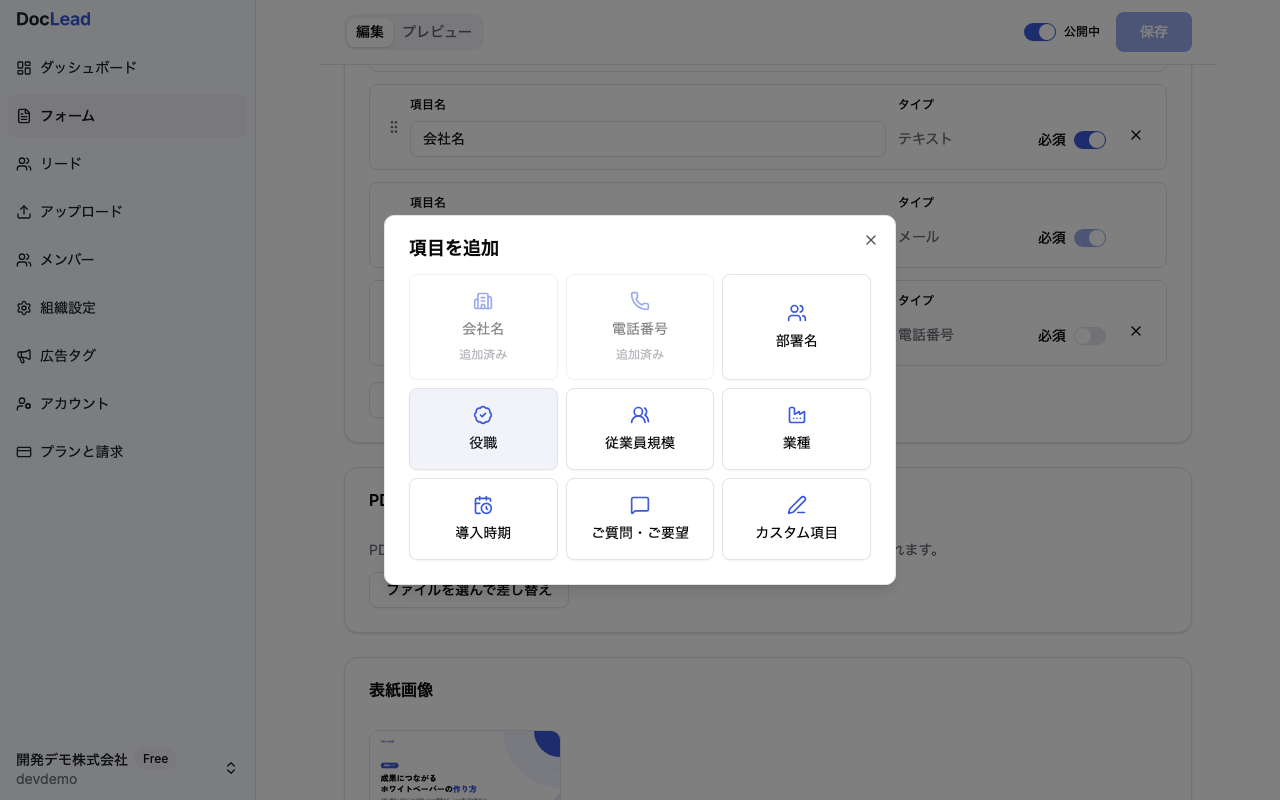
プリセットの内訳は以下のとおりです。
| ラベル | タイプ | 選択肢 |
|---|---|---|
| 会社名 | テキスト | — |
| 電話番号 | 電話番号 | — |
| 部署名 | テキスト | — |
| 役職 | テキスト | — |
| 従業員規模 | 選択式 | 1〜10名/11〜50名/51〜300名/301名以上 |
| 業種 | 選択式 | 日本標準産業分類の大分類20件(農業、林業/漁業/鉱業、採石業、砂利採取業/建設業/製造業 ほか) |
| 導入時期 | 選択式 | 情報収集中/3ヶ月以内/6ヶ月以内/未定 |
| ご質問・ご要望 | 複数行テキスト | — |
業種を追加すると、選択肢エディタにあらかじめ選択肢が入った状態で表示されます。選択肢は個別に削除でき、「選択肢を追加」で1件ずつ足すこともできます。ただし上限は1項目あたり50件・1件100文字以内です。
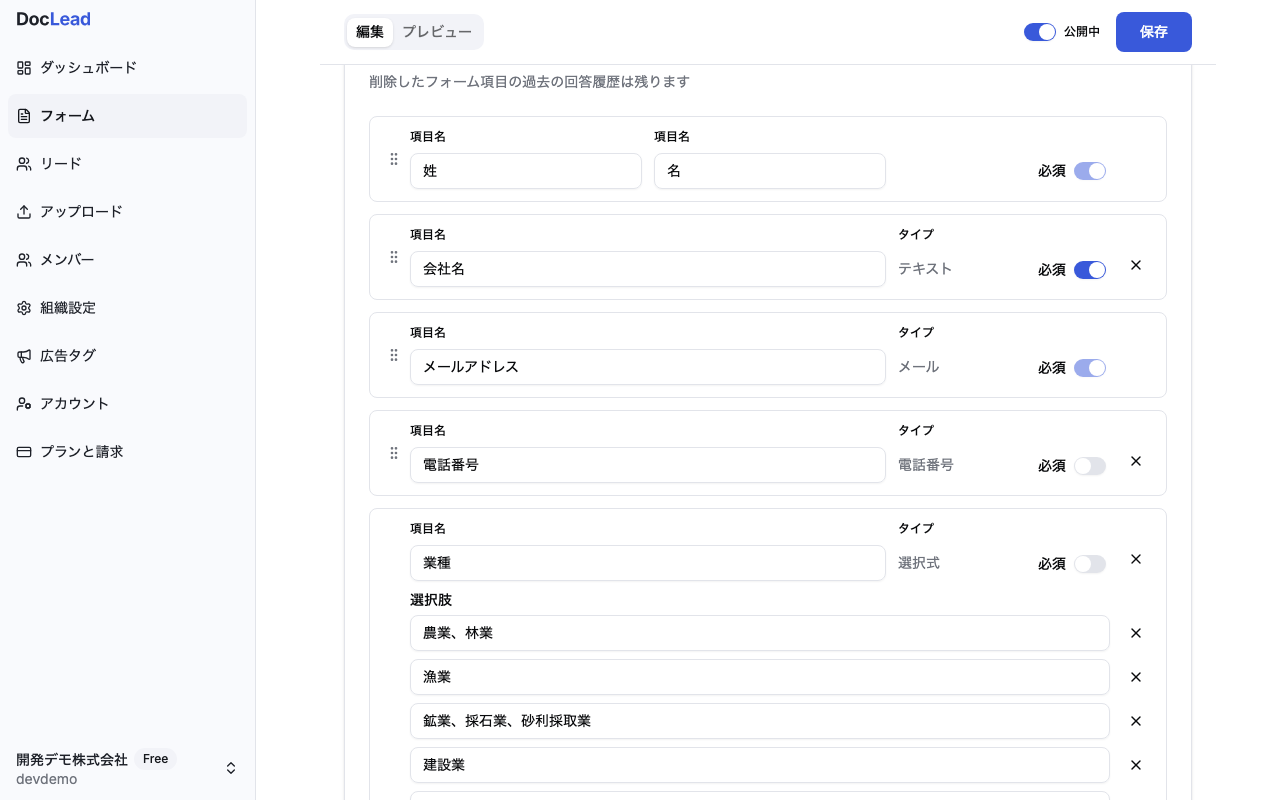
自社独自の項目を作りたい場合は「カスタム項目」を選びます。選べるタイプはテキスト・メール・電話番号・複数行テキスト・選択式の5種類です。
タイプを選べるのは追加した直後の未保存の状態だけで、保存済みの項目やプリセットは後からタイプを変更できません。過去の回答とタイプが食い違うのを防ぐための制約です。ラベルは1〜100文字で設定します。
削除しても過去の回答は残り、同じ項目なら復元できる
各行の削除ボタンを押すと一覧から項目が消えますが、これは見た目上の変更にとどまります。実際に DB へ反映されるのは「保存」を押したタイミングで、削除された項目は物理削除ではなくアーカイブとして扱われます。つまり、その項目に対して過去に集まった回答はリード一覧に残り続けます。
さらに、一度削除した項目と同じ項目を再度追加すると、新規に作り直すのではなく、アーカイブされていた項目を復元する形になります。削除前と削除後で回答データが分断されません。ただし復元時にタイプが一致しないとエラーになるため、テキストで運用していた項目を選択式として復元することはできません。
この仕組みにより、「電話番号は要らなかったかもしれない」と思ったらいったん外し、必要になったら同じ項目名で足し直す、といった試行錯誤が安全に行えます。
並べ替えと必須切替、上限20件
並べ替えのドラッグはポインタが8px 動くまで発火しないため、行内の入力欄をクリックする操作と誤反応しません。姓・名は1つの行として一体で移動するため、順序がずれる心配もありません。キーボード操作での並べ替えにも対応しています。
必須・任意は各行の Switch で切り替えます。メール・姓・名は常に必須固定でトグルを操作できません。それ以外の項目は、必須にするか任意にするかを自由に選べます。
項目数には上限があり、アクティブな項目が20個に達すると「項目を追加」を押しても選択カードは開かず、「フォーム項目は最大20個までです。追加するには既存の項目を削除してください。」という警告が表示されます。アーカイブ済みの項目は上限のカウントに含まれません。
PDF をアップロードするだけで資料DLページができます
DocLeadでできることを見る使い方の流れ
フォーム項目の追加から公開までは、以下の3ステップで行います。
- 資料の編集画面で「リード獲得フォームの項目」カードを開く
- 項目を追加・並べ替え・必須切替で内容を整える
- プレビューで訪問者目線に確認し、問題なければ保存する
プレビューは保存不要でクライアント内だけで完結します。追加したばかりの項目や並べ替え途中の状態も、そのままプレビューに反映されます。
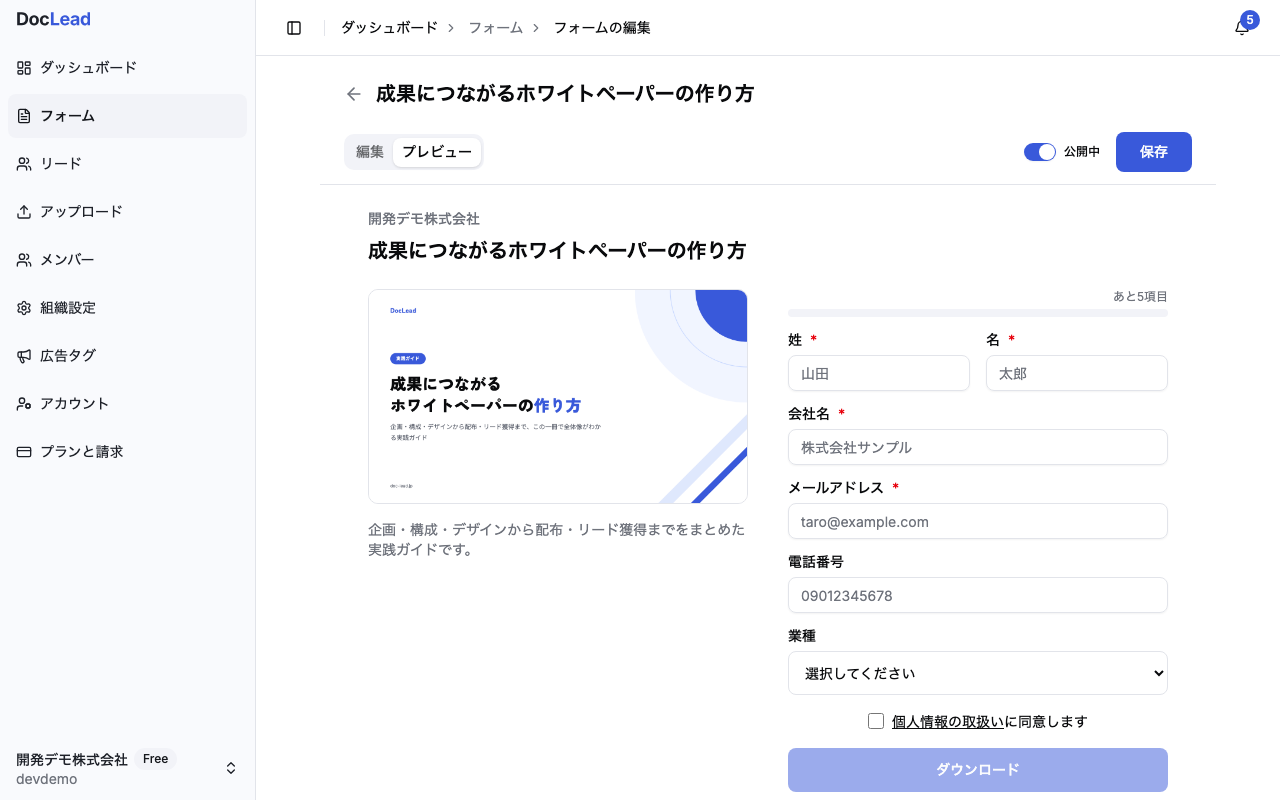
プレビュー画面では、必須項目のラベル末尾に赤い * が付き、select タイプの項目には先頭に「選択してください」が入ったプルダウンが表示されます。保存前の状態を訪問者目線で確認できるため、「必須にしすぎて入力のハードルが上がっていないか」を判断できます。フォーム全体の離脱率を下げる考え方は リード獲得フォームの最適化 でまとめています。
導入イメージ
展示会で名刺交換したリードと、Web 経由のダウンロードリードでは、営業が欲しい情報の粒度が異なります。展示会用の資料には業種・従業員規模・導入時期を足して商談化の優先度を判断しやすくし、Web 広告経由の軽い資料は姓・名・会社名・メールアドレスだけに絞る、といった出し分けが資料ごとに行えます。
運用を始めてから「業種の選択肢を絞りたい」「部署名は要らなかった」と気づく場合もあります。その際は削除して様子を見て、必要になれば同じ項目名で追加し直すだけで済みます。過去の回答が消えたり、型が壊れたりする心配がないため、フォーム設計を一度で完璧に仕上げる必要がありません。
PDF をアップロードするだけで資料DLページができます
DocLeadでできることを見る無料から試せる
DocLead のフォーム項目編集は、プリセットの選択肢まで用意されているため、業種や従業員規模のような属性項目もゼロから作る必要がありません。削除してもリードの過去回答は残り、同じ項目なら復元もできるため、公開後も気兼ねなく項目を調整できます。まずは無料プランで、手元の資料にフォーム項目を追加してみてください。資料ダウンロードページ全般の作り方は資料ダウンロードページ 完全ガイドでも整理しています。
手元の PDF が、30秒後にはリード獲得フォームに。
- PDF をアップロードするだけで、フォーム付きの公開ページが完成
- ダウンロードした人の連絡先が、リードとして自動で貯まる
- 無料プランのまま公開もリード獲得も試せる
クレジットカードの登録は不要です。
