資料DLページを独自ドメインで配信する設定|DocLeadの使い方
作成日: 2026/09/02 12:00
執筆: DocLead 運営
この記事の結論
DocLead は独自ドメインで資料ダウンロードページを配信でき、DNS レコード1本の設定と「確認する」ボタンだけで切り替えられます。
資料ダウンロードページの URL が知らないドメインのままだと、訪問者はフォームに個人情報を入れる前に少し身構えます。名刺や自社サイト、メール署名で案内する URL が普段見慣れたドメインと違うと、それだけで信頼のハードルが上がるためです。
DocLead では組織設定からドメインを1つ登録するだけで、公開ページを自社ドメインで配信できます。証明書の管理や複雑なサーバー設定は不要です。
独自ドメインで配信すると何が変わる?
自社ドメインで配信すると、訪問者は見慣れたドメインで資料をダウンロードでき、URL 自体が自社サイトやメール署名とブランドの一貫性を保ちます。
DocLead は組織ごとにランダムなサブドメイン(例: x7k2m9.doc-lead.jp)を割り当てています。サブドメインを社名に変更するだけでもブランドは寄せられますが、それでも doc-lead.jp というドメイン自体は変わりません。独自ドメインを登録すると、docs.example.com のように完全に自社が管理するドメインで公開ページを開けます。
登録後にサブドメイン URL(xxx.doc-lead.jp)へアクセスがあった場合は、検証済みの独自ドメインへ自動的にリダイレクトされます。過去に配布した URL がそのまま独自ドメインへつながるため、URL を1本化しながら移行できます。
ドメインはどこで登録する?
組織設定の「ドメイン」タブから、ドメイン名を1つ入力するだけで登録できます。
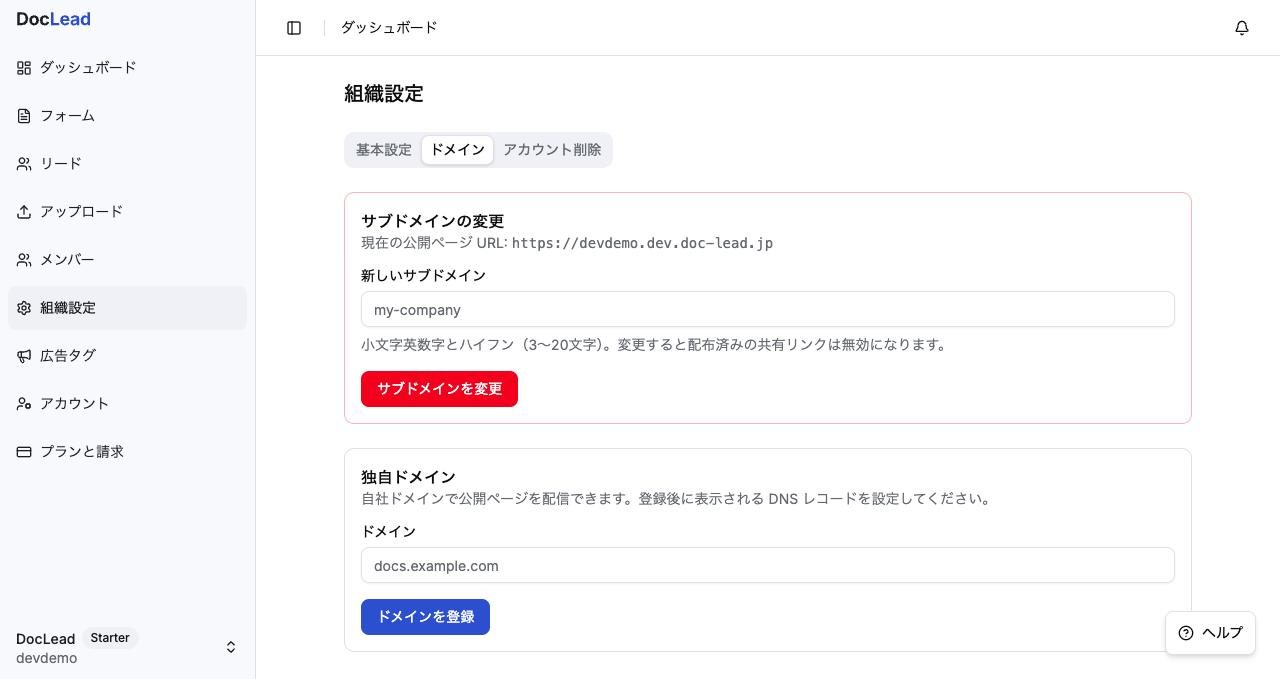
入力欄は「ドメイン」の1項目だけです。docs.example.com のように、公開ページに使いたいサブドメインを含めて入力します。
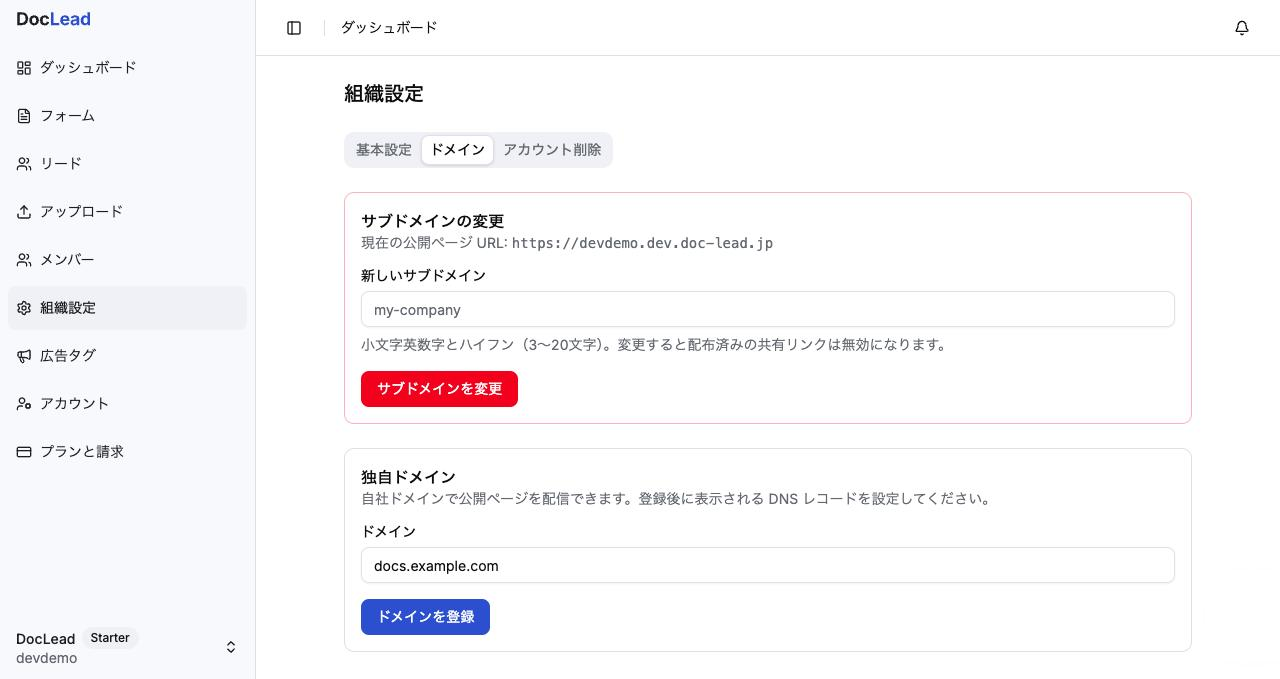
「ドメインを登録」を押すと、次に設定する DNS レコードが表示されます。ドメインを登録・解除できるのはオーナー権限を持つメンバーのみです。
独自ドメインは Pro プランで利用できます。Free プランで開くと、アップグレードを促すバナーが表示され登録フォーム自体が表示されません。プランの違いはプランと料金の選び方にまとめています。
PDF をアップロードするだけで資料DLページができます
DocLeadでできることを見るDNS はどこまで設定すればいい?
登録したドメインをサブドメイン(3ラベル以上)で使う場合は CNAME、ルートドメインで使う場合は A レコードを1本追加するだけで済みます。
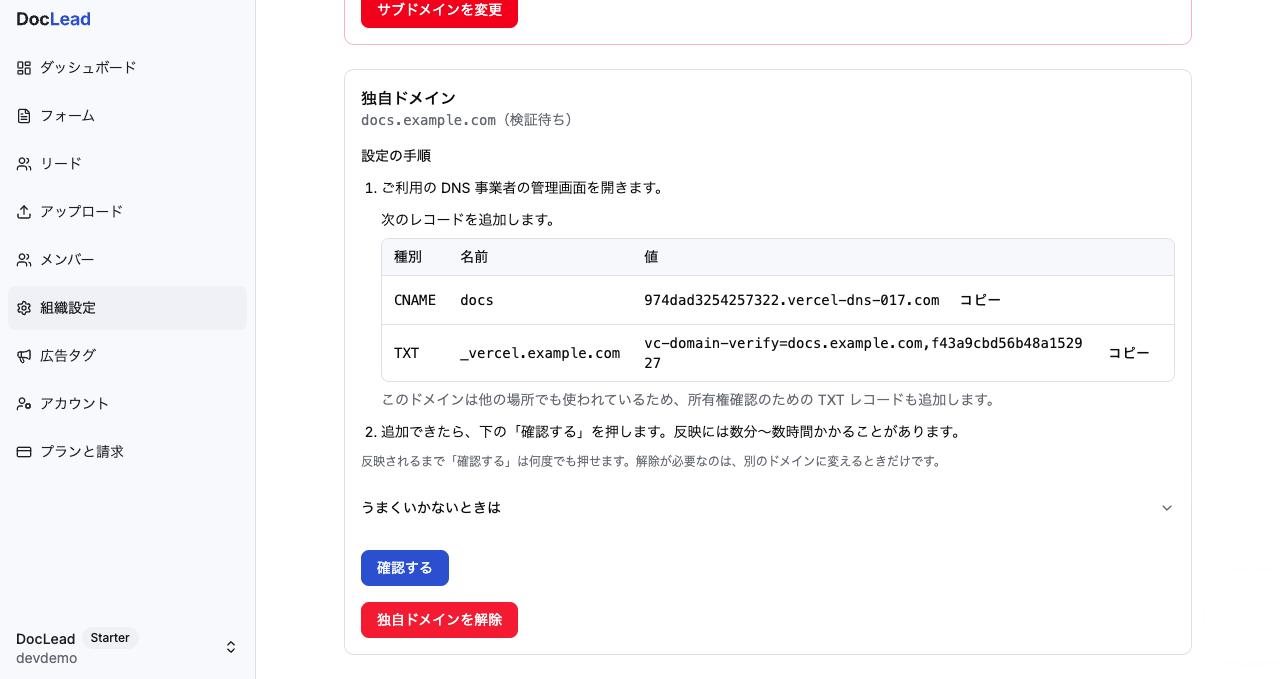
docs.example.com のようなサブドメイン形式であれば CNAME レコードが表示され、値の横の「コピー」ボタンでそのまま DNS 事業者の管理画面に貼り付けられます。ルートドメイン(例: example.com)を登録した場合は A レコードが表示されます。
画像のようにドメインが他の場所でもすでに使われている場合だけ、所有権確認のための TXT レコードが追加で表示されます。多くの場合は CNAME(または A)の1本だけで設定が完了します。
DNS レコードを追加したら「確認する」を押します。反映まで数分〜数時間かかることがあるため、反映されていなければ検証は失敗します。
「確認する」を押してもうまくいかないときは?
DNS の反映前に「確認する」を押すと「まだ検証されていません。DNS 設定の反映をお待ちください」というメッセージが表示されますが、これは失敗ではなく反映待ちの状態です。
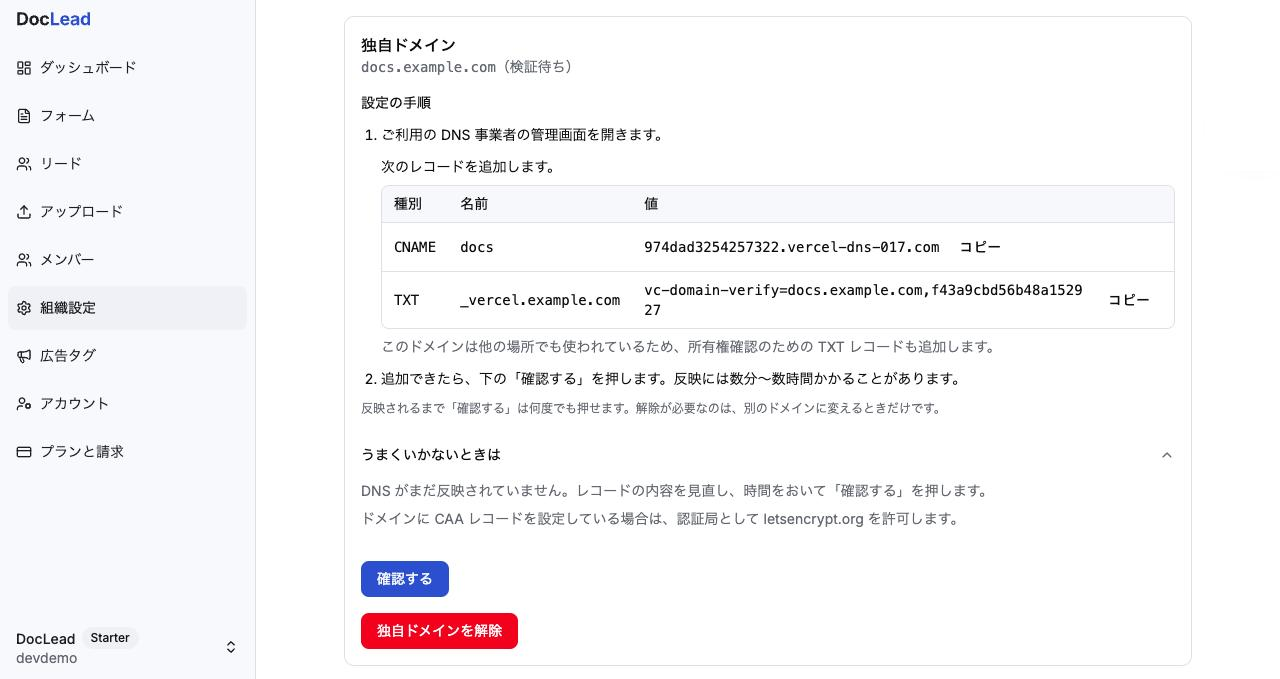
「確認する」は連打を防ぐ10秒のクールダウンを挟みつつ、反映されるまで何度でも押せます。うまくいかないときは、次の2点を「うまくいかないときは」アコーディオンで確認できます。
- DNS レコードの内容が表の値と一致しているか見直す
- ドメインに CAA レコードを設定している場合は、認証局として letsencrypt.org を許可する
DNS が反映され検証に成功すると、ドメインの表示が「(配信中)」に切り替わり、そのドメインで公開ページへアクセスできるようになります。証明書の発行や更新は自動で行われるため、手動で管理する作業はありません。
配信を始めた後もドメインは点検できる?
配信中の状態でも「確認する」を押せば、DNS 設定が外れていないかをいつでも点検できます。
検証に成功すると、独自ドメインパネルの表示は「docs.example.com(配信中)」に切り替わり、設定手順と DNS レコード表は消えて「『確認する』で DNS 設定が有効なままか点検できます」という案内と「確認する」「独自ドメインを解除」の2つのボタンだけが残ります。あわせて、上部にある「サブドメインの変更」欄の「現在の公開ページ URL」も独自ドメイン(https://docs.example.com)に切り替わり、公開ページの URL が独自ドメインへ移行したことを確認できます。
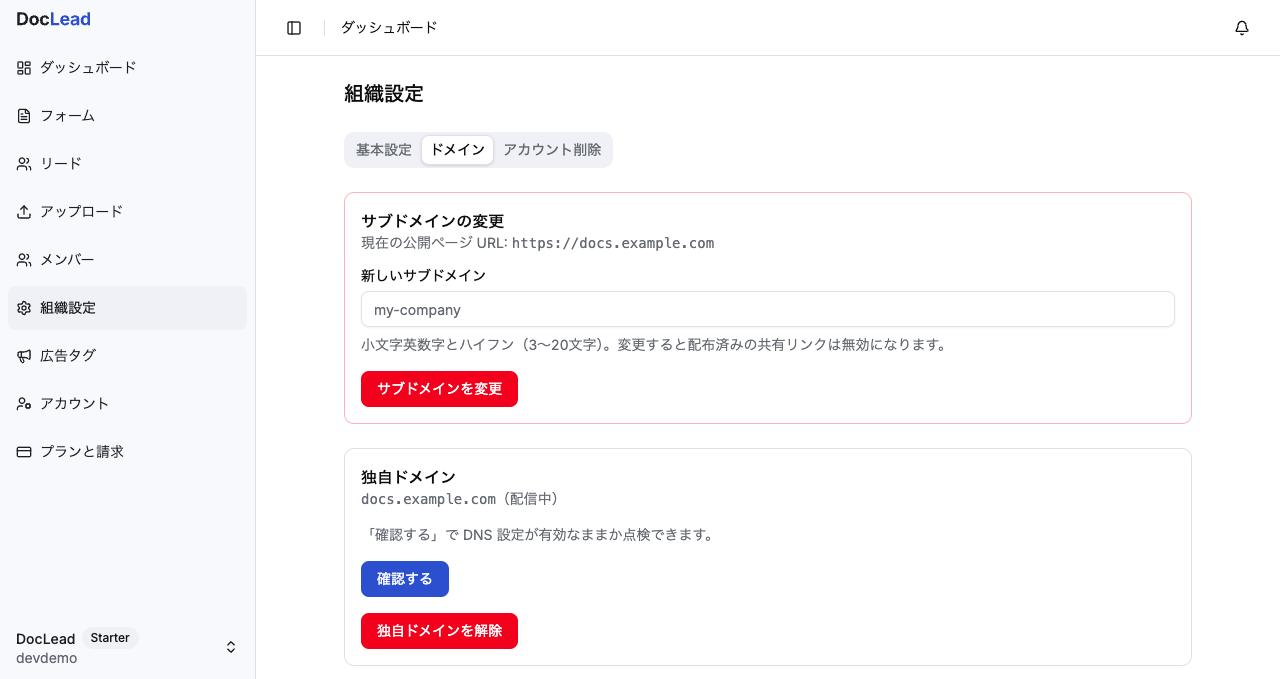
DNS 事業者側の設定変更などで独自ドメインへのレコードがうまくいかなくなった場合、再度「確認する」を押すと未反映の状態を検知し、必要な DNS レコードが再表示されます。解除しなくても点検できるため、設定を都度作り直す手間はかかりません。
独自ドメインの解除が必要になるのは、別のドメインに変えたいときだけです。「独自ドメインを解除」を押すと確認ダイアログが表示され、先に DNS 側のレコードを削除してから解除するよう案内されます。これは、レコードを残したまま解除すると第三者が同じドメインを DocLead に登録できてしまうのを防ぐための手順です。
導入イメージ
展示会用の資料や営業資料をメールで送るとき、URL が docs.acme.example.com のように自社ドメインであれば、受け取った相手は差出人と同じ会社の資料だとひと目で分かります。名刺の QR コードや自社サイトからのリンクも、同じドメインで案内を統一できます。
独自ドメインで開いた公開ページの見た目はサブドメインのときと同じで、表紙プレビューとフォームがそのまま表示されます。変わるのは URL だけなので、配布中の資料やフォーム設定を作り直す必要はありません。
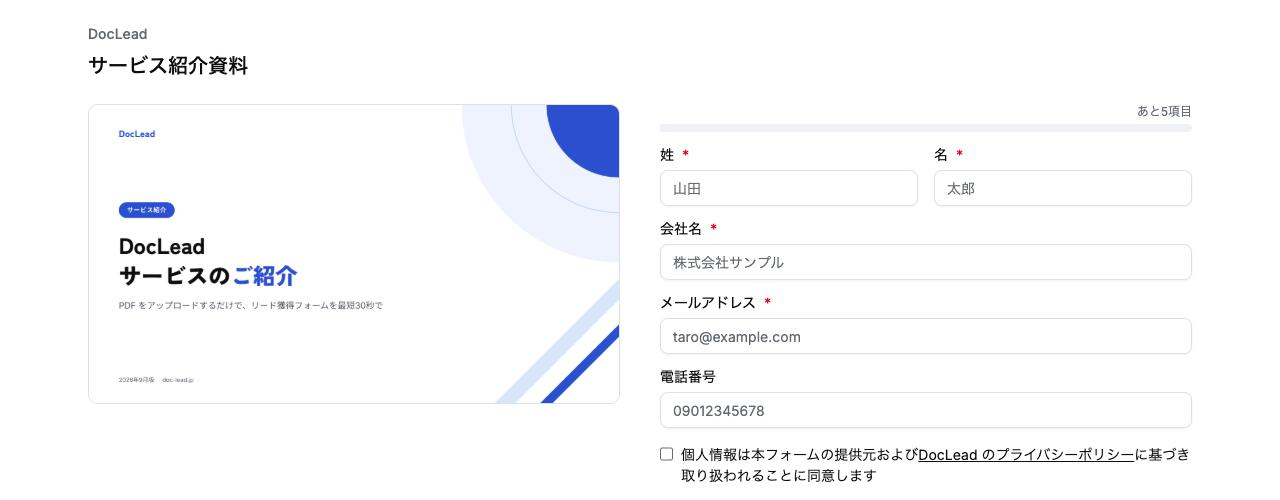
まず PDF をアップロードして資料ダウンロードページを発行し、公開後に組織設定からドメインを登録すれば、既存の配布導線を止めずに独自ドメインへ切り替えられます。テーマカラーや組織名などの見た目のブランディングとあわせて設定すると、URL と見た目の両方で自社らしさを出せます。ダウンロードページ全体の作り方は資料ダウンロードページの作り方ガイドにまとめています。
PDF をアップロードするだけで資料DLページができます
DocLeadでできることを見る手元の PDF が、30秒後にはリード獲得フォームに。
- PDF をアップロードするだけで、フォーム付きの公開ページが完成
- ダウンロードした人の連絡先が、リードとして自動で貯まる
- 無料プランのまま公開もリード獲得も試せる
クレジットカードの登録は不要です。
