無料でどこまで使える?料金と上限の考え方|DocLeadの使い方
作成日: 2026/08/19 15:00 ・ 更新日: 2026/09/03 18:00
執筆: DocLead 運営
この記事の結論
リード獲得ツールの料金を比べるなら、DocLeadは獲得自体が全プラン無制限で、差は閲覧できる件数と資料数だけです。
「リード獲得ツールを試したいが、無料でどこまで使えるのか分からない」という声はよく聞きます。有料化のタイミングが読めないと、稟議も上げにくくなります。
DocLead は無料の Free プランのまま、資料の公開とリード獲得を始められます。プラン差は主に「閲覧できるリードの件数」と「資料の数」で、リードの獲得そのものはどのプランでも無制限です。この記事では実際のプラン画面と、上限に達したときの挙動を紹介します。
無料でどこまで使えるか気になる理由
料金ページだけを見ても、実際の運用でどこに制約がかかるかは分かりにくいものです。検討層が知りたいのは、主に次の3点です。
- 無料のままで、フォームからのリード獲得は止まらないか
- 上限に達したとき、公開中の資料や過去のリードは消えないか
- プラン変更や解約は、アプリの中だけで完結するか
DocLead ではこれらの答えがすべて明確に決まっています。順番に見ていきます。
機能でできること
DocLead のプラン画面(/dashboard/settings/plan)では、Free・Starter・Pro の3プランを比較できます。そのままアップグレードの操作にも進めます。上限に達した場合の画面もあわせて確認します。
3プランの比較
各プランのカードには、価格・リード閲覧上限・資料アップロード上限・リード獲得の可否が並びます。
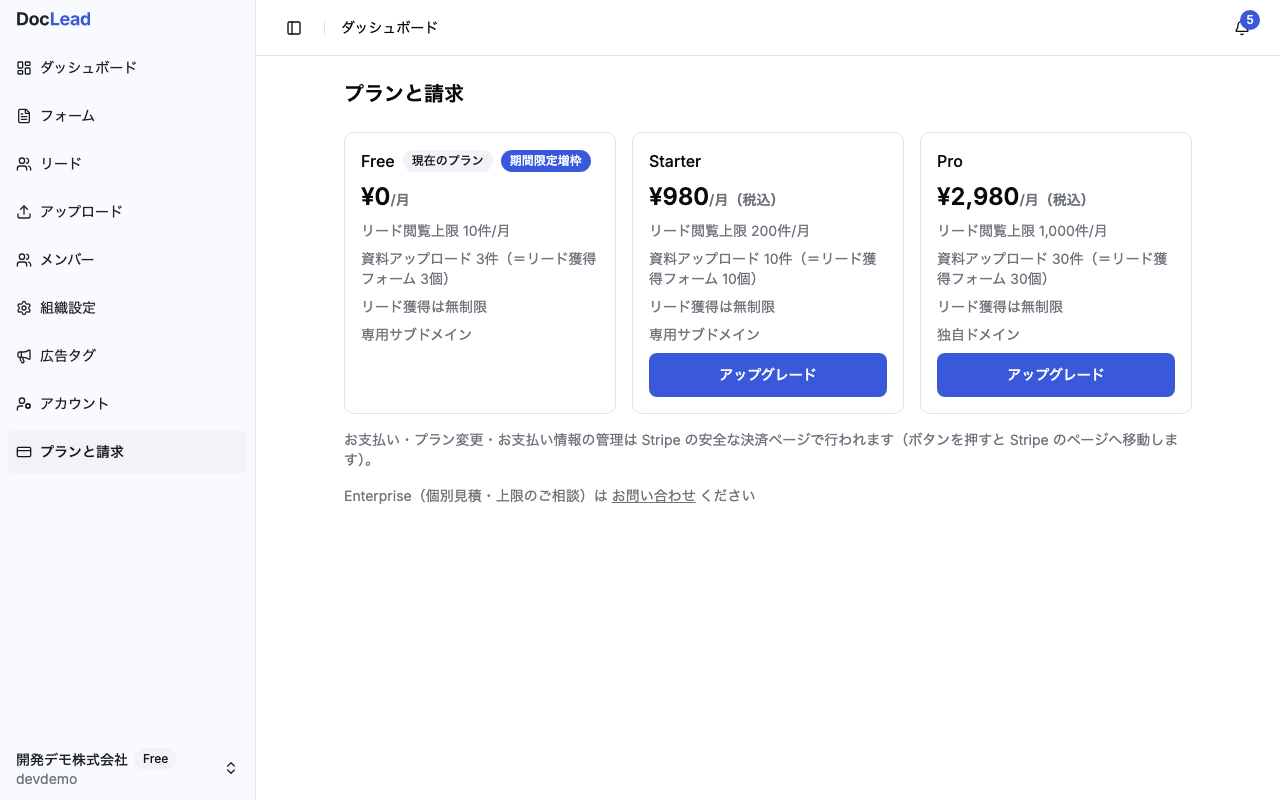
| プラン | 月額 | リード閲覧上限 | 資料アップロード上限 | メンバー上限 |
|---|---|---|---|---|
| Free | ¥0 | 10件/月(期間限定増枠中。通常は3件/月) | 3件 | 3名 |
| Starter | ¥980(税込) | 200件/月 | 10件 | 5名 |
| Pro | ¥2,980(税込) | 1,000件/月 | 30件 | 10名 |
どのプランでも「リード獲得は無制限」です。フォームからの送信自体にプラン判定は入らないため、公開ページの動作は Free でも有料プランと変わりません。プラン差は、獲得したリードを一覧で何件まで閲覧できるかと、公開できる資料の数だけです。
Free の閲覧上限が10件/月なのは、今だけの期間限定増枠です。カードにも「期間限定増枠」バッジが表示されており、通常の上限は3件/月に戻る予定です。恒久的な値ではない点は把握しておいてください。
なお、支払いはすべて Stripe の決済ページで行われます。「アップグレード」ボタンを押すと Stripe の Checkout ページへ移動し、決済が完了すると自動でプランが反映されます。既に有料プランを契約中に、他プランの Checkout を開こうとした場合はエラーになります。
プラン変更や解約、支払い情報の管理が必要なときは、契約後に表示される「プランの変更・解約・領収書」ボタンから Stripe のカスタマーポータルに進んでください。アプリの画面内にプラン変更・解約用の操作は用意されていません。
さらに上の規模で使いたい場合は、プラン画面の下部から個別見積のお問い合わせができます。ただし Enterprise は画面内で契約できるプランではなく、あくまで相談窓口としての案内です。
リード閲覧枠の上限に達したときの挙動
Free プランで月間の閲覧枠を超えると、超過分のリードは一覧上でマスクされます。
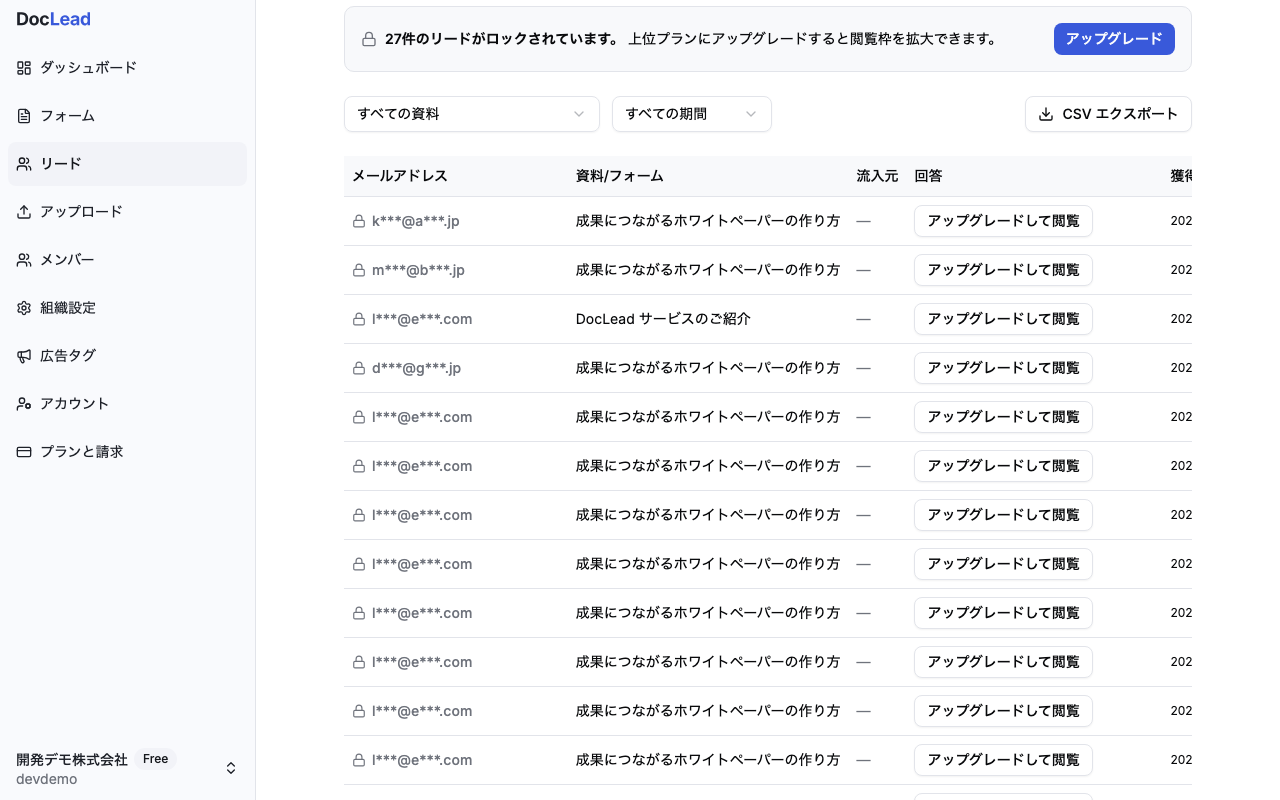
一覧上部には「27件のリードがロックされています。上位プランにアップグレードすると閲覧枠を拡大できます。」というバナーが出ます。マスクされた行はメールアドレスが伏せ字になり、流入元は表示されず、回答欄は「アップグレードして閲覧」ボタンに置き換わります。
この挙動で大事なのは、マスクされてもリード自体は失われていないことです。獲得自体は無制限のままなので、フォーム経由の商談機会を取りこぼすことはありません。あとから上位プランにアップグレードすれば、マスクされていたリードもそのまま閲覧できるようになります。マスクされたリードが CSV に含まれるかどうかも気になるところです。詳しくはCSV エクスポートの記事で扱っています。
資料数の上限に達したときの挙動
資料アップロード数が上限を超えても、既存の資料が消えたり非公開になったりすることはありません。
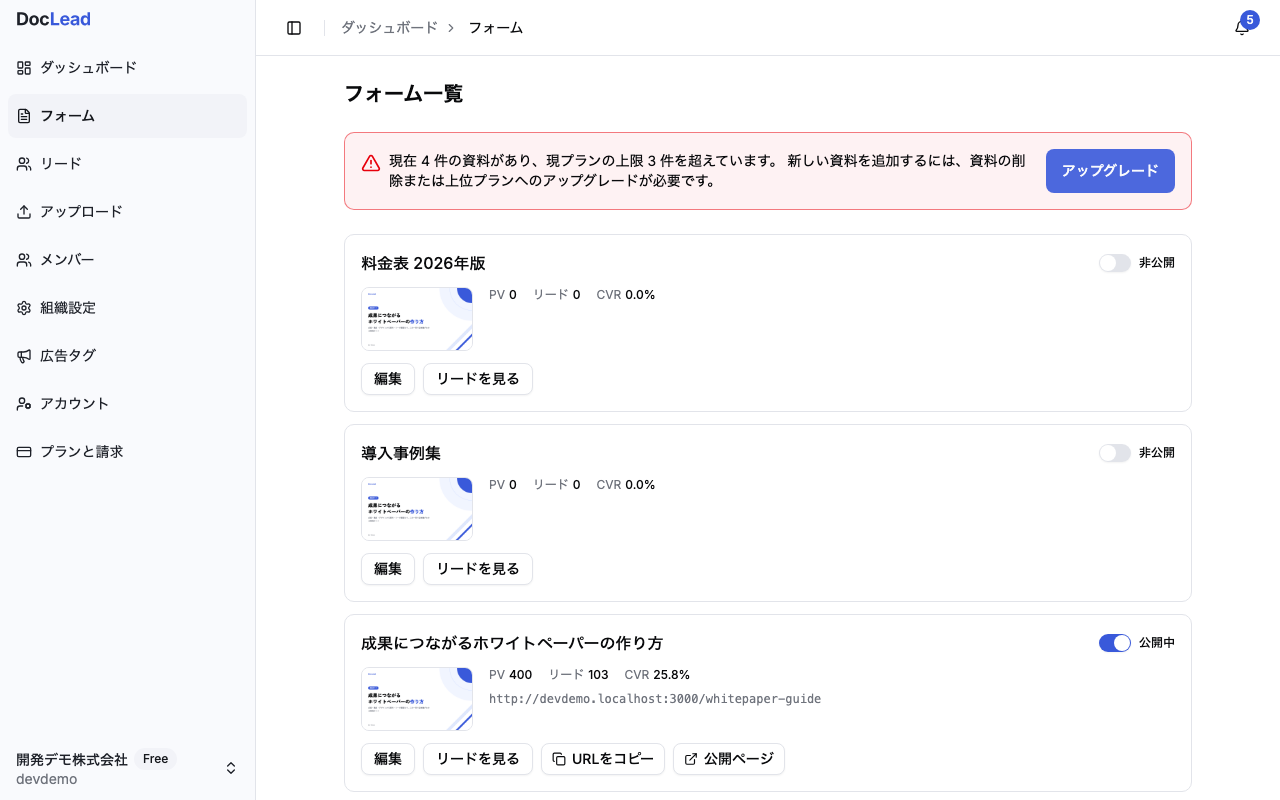
画面上部には「現在 4 件の資料があり、現プランの上限 3 件を超えています。新しい資料を追加するには、資料の削除または上位プランへのアップグレードが必要です。」というバナーが表示されます。その下には超過分を含めた資料カードが、公開中・非公開を問わずそのまま並びます。
このバナーは、たとえばプランをダウングレードして資料数が上限を超えた組織にも常時表示される設計です。新しい資料を追加したい場合は、既存資料の削除か上位プランへのアップグレードが必要になります。ただし超過を理由に自動で資料が消えることはありません。公開中の資料からの獲得導線を止めないための仕様です。
PDF をアップロードするだけで資料DLページができます
DocLeadでできることを見る使い方の流れ
プランまわりの操作は、次の3つの場面のいずれかで発生します。
- 無料のまま始める:サインアップ直後は Free プランです。特別な操作なしに、資料の公開とリード獲得を始められます。
- 上限に近づいたら気づく:資料数超過バナーやリード閲覧枠のロックバナーが、対応が必要なタイミングを知らせます。
- 必要になったらアップグレードする:プラン画面の「アップグレード」ボタンから Stripe の決済ページに進み、決済完了後は自動でプランが反映されます。プランの変更・解約は、契約後に表示される Stripe のカスタマーポータルから行います。
導入イメージ
展示会や広告経由でリードを集め始めたばかりの組織なら、まず Free プランで公開ページを作り、実際にどれだけリードが集まるかを試すのが現実的です。件数が閲覧枠に近づいてきたら、ロックバナーの案内に沿って Starter や Pro へアップグレードします。それまでに獲得したリードも含めて、すぐに全件閲覧できます。
複数の営業資料を並行して公開したい組織では、資料数の上限が先に効いてくることもあります。その場合も、上限を超えた時点で公開中の資料が止まることはありません。様子を見ながら資料を整理するか、上位プランに切り替えるかを落ち着いて判断できます。稟議の際は、月額と各プランの上限件数(本記事の比較表)をそのまま資料として使えます。
PDF をアップロードするだけで資料DLページができます
DocLeadでできることを見る無料から試せる
プランの違いは「見えるリードの件数」と「公開できる資料の数」だけで、リードの獲得自体はどのプランでも制限されません。まずは Free プランで資料を公開し、実際の反応を見てから、必要なタイミングでアップグレードを検討してください。
料金体系の一般的な考え方はフリーミアムの解説記事で紹介しています。他ツールとの違いはリード獲得ツールの比較記事にまとめています。資料公開からリード獲得までの具体的な流れはPDF アップロードだけでリード獲得ページを発行する記事で紹介しています。あわせて参考にしてください。
無料のまま試して「合わなければやめたい」という場合の退会の流れとデータの扱いは退会するとデータはどうなる?30日の猶予で紹介しています。
手元の PDF が、30秒後にはリード獲得フォームに。
- PDF をアップロードするだけで、フォーム付きの公開ページが完成
- ダウンロードした人の連絡先が、リードとして自動で貯まる
- 無料プランのまま公開もリード獲得も試せる
クレジットカードの登録は不要です。
