退会するとデータはどうなる?30日の猶予|DocLeadの使い方
作成日: 2026/08/19 13:00 ・ 更新日: 2026/09/03 18:00
執筆: DocLead 運営
この記事の結論
アカウント削除のデータは即時消去ではなく、DocLeadでは30日間の猶予があり、その間なら退会を取り消せます。
無料ツールを検討するとき「合わなかったらどうやめるか」「やめたら自分のデータはどうなるか」を先に確認したい人は多いはずです。社内稟議でデータの取り扱いを説明する必要がある場合はなおさらです。DocLead は退会(アカウント削除)をダッシュボード内の操作だけで完結でき、削除の進み方も画面で確認できます。この記事では、アカウント削除でデータが実際にどう消えるかを、操作画面に沿って紹介します。
退会前に確認しておきたいこと
ツール選定の段階で「やめるときサポートに問い合わせが要るか」「データはいつ・どこまで消えるか」が曖昧だと、導入判断そのものが止まってしまいます。DocLead はこの2点をどちらも画面上で明示しています。
退会はサポートへの問い合わせなしに、ダッシュボードの操作だけで申請できます。申請後は30日間の猶予があり、その間はワンクリックで取り消せます。猶予が過ぎると、公開ページ・資料・リード・アップロード済み PDF の実体、そして認証アカウントまでが完全に削除されます。
これは日々のリード運用で起きる自動削除(保持期間24ヶ月の仕組み)とは別物です。こちらはアカウントそのものを消す不可逆な操作です。保持期間の詳細は リードのCSVエクスポートと一覧管理|DocLeadの使い方 で解説しています。
機能でできること
組織設定の「アカウント削除」タブから、申請・猶予中の状態確認・取り消しまでを一貫して操作できます。ここでは実際の画面に沿って紹介します。
組織設定の「アカウント削除」タブから申請する
「組織設定」画面(/dashboard/settings/organization/danger)は「基本設定」「ドメイン」「アカウント削除」の3タブに分かれています。退会は一番右の「アカウント削除」タブが担当し、この画面には退会の操作だけが置かれています。
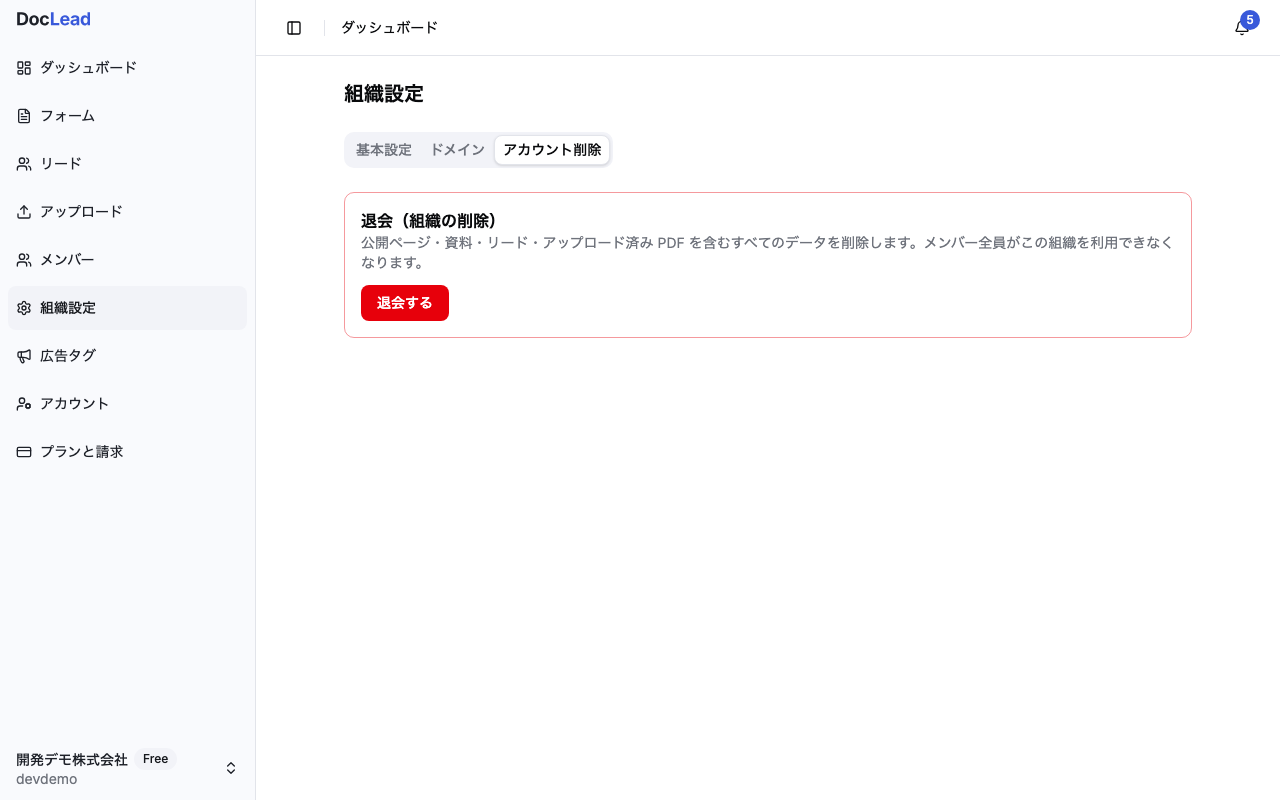
赤枠の「退会(組織の削除)」セクションには「公開ページ・資料・リード・アップロード済み PDF を含むすべてのデータを削除します。メンバー全員がこの組織を利用できなくなります。」と明記されています。何が消えるかを操作前に確認できるので、誤操作の不安を減らせます。
なお、この画像には出ていませんが、有料プラン契約中は退会ボタンが押せません。プラン・課金ページから解約して Free プランに戻ってから手続きする仕組みになっており、課金中に誤って退会してしまう事故を防いでいます。
確認ダイアログで誤操作を防ぐ
「退会する」ボタンを押すと、確認ダイアログが表示されます。
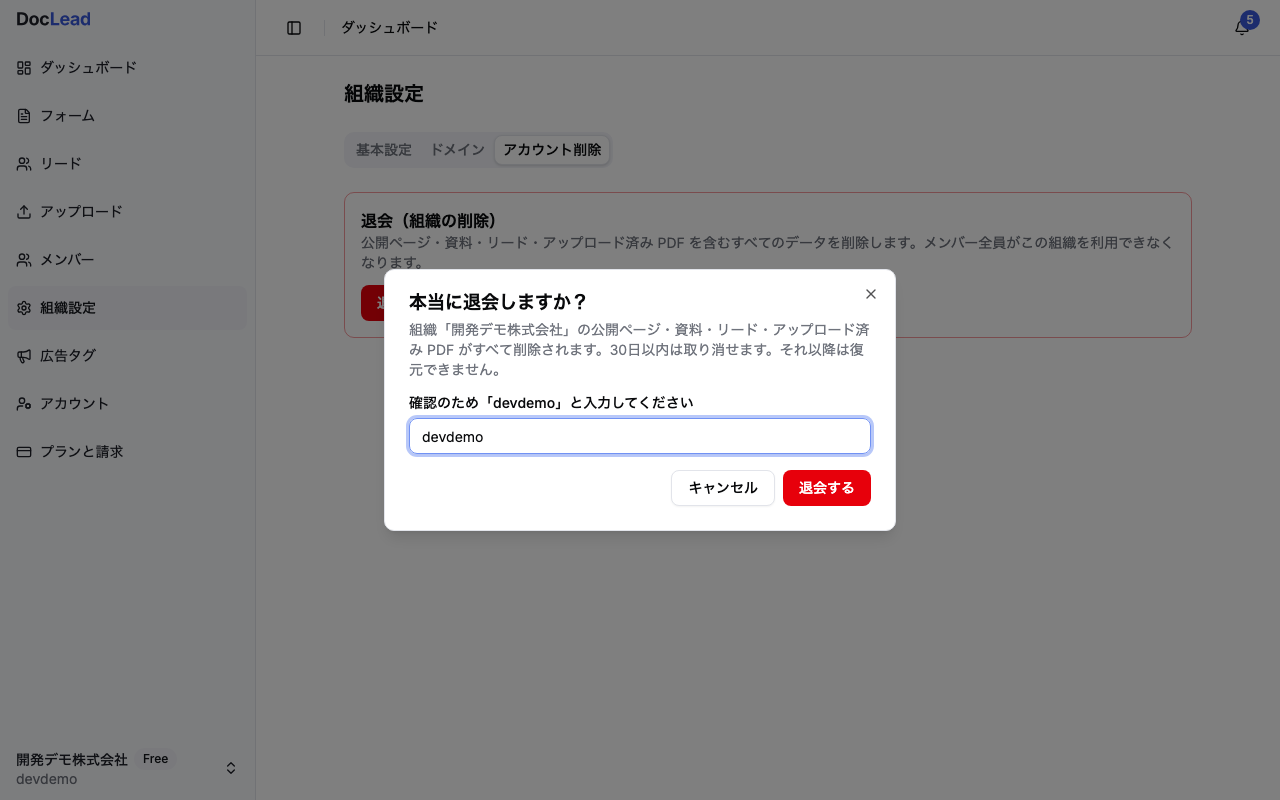
ダイアログには「組織「開発デモ株式会社」の公開ページ・資料・リード・アップロード済み PDF がすべて削除されます。30日以内は取り消せます。それ以降は復元できません。」と表示されます。確定ボタンを押すには、自組織のサブドメインを入力欄に一致させる必要があります。誤タップだけで退会が進んでしまうことはありません。
猶予期間中はいつでも取り消せる
申請が完了すると、/dashboard/account-closing の手続き中画面に切り替わります。
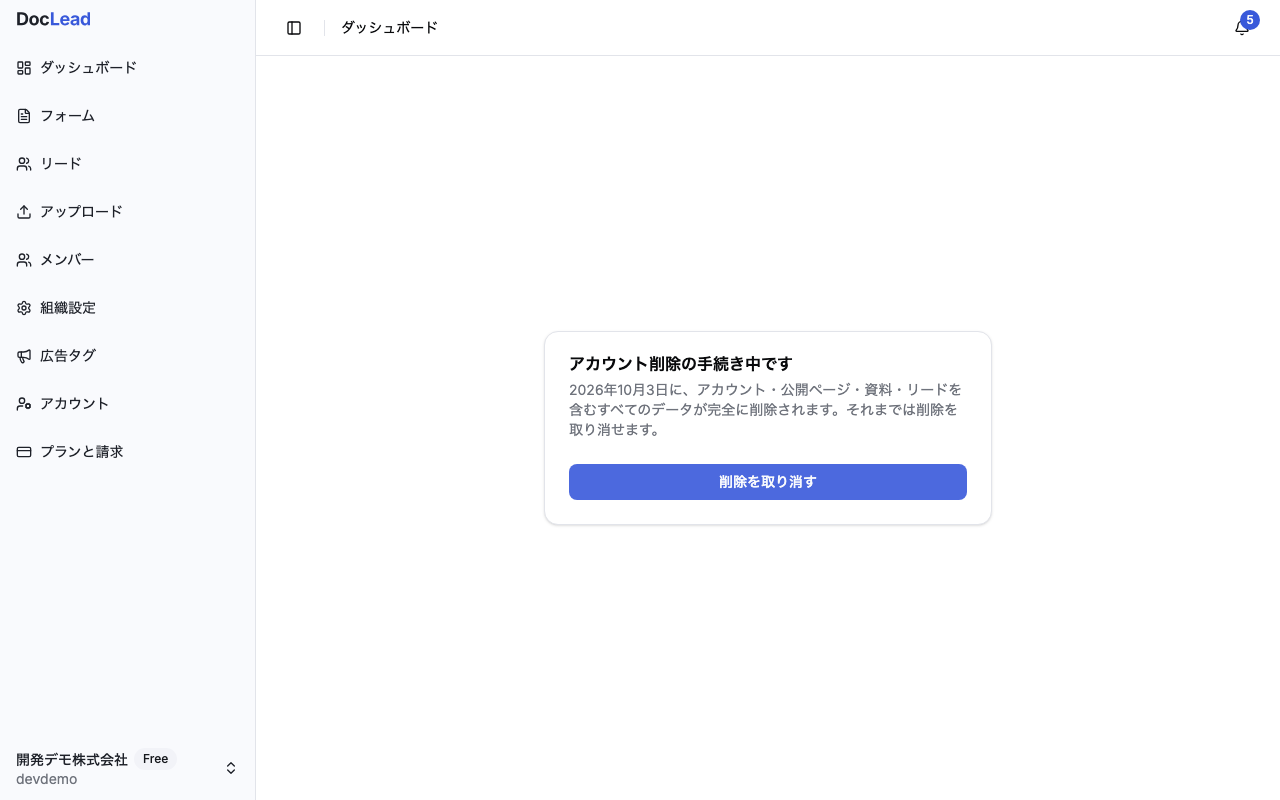
「2026年10月3日に、アカウント・公開ページ・資料・リードを含むすべてのデータが完全に削除されます。それまでは削除を取り消せます。」と、削除予定日が具体的に示されます。猶予期間は30日固定です。
「本当に取り消せるのか」「取り消したら元通りになるのか」は、申請してみないと分からない不安の代表格です。DocLead では猶予中もログインは可能で、ログイン自体はブロックされません。ただし通常のダッシュボード画面には入れず、/dashboard/account-closing の手続き中画面に強制的に差し戻されます。この画面は「削除を取り消す」ボタンを押すためだけの画面で、公開ページ・資料・リードのデータそのものはまだ削除されておらず手元に残った状態です。
取り消しは「猶予期限を過ぎていないこと」を条件に処理されます。ボタンを押すたびに削除予定日と現在時刻が比較され、猶予期間内であればその場でアカウントは通常状態に戻ります。逆に、何らかの理由で猶予期限を過ぎてから取り消そうとした場合は「猶予期間(30日)を過ぎたため取り消せません」と表示され、取り消しはできません。「気づいたら期限を過ぎていて中途半端な状態になる」ことがないよう、有効か無効かを期限の前後ではっきり分ける設計です。
PDF をアップロードするだけで資料DLページができます
DocLeadでできることを見る削除までの流れ
猶予期間が過ぎると、システムが毎日決まった時刻に自動でデータを削除します。ユーザーの操作は不要で、削除は決まった順序で進みます。
- Storage に保存された PDF・サムネイルの実体
- Stripe の顧客情報(連携している場合)
- データベース上の組織データ(資料・フォーム・リード・PV 記録も連動して削除)
- 認証アカウント
「途中で処理が止まって、消えたデータと消え残ったデータが混在しないか」は気になるところです。この順序には理由があります。Storage の実体・Stripe の顧客情報を先に片づけたうえで、最後にデータベース上の組織データ本体を削除する構成になっているため、仮に途中の段階で処理が失敗しても、組織データ本体さえ残っていれば「まだ削除が終わっていない組織」として翌日の自動処理が同じ手順を再実行します。組織データが消えて初めて認証アカウントの削除に進むので、中途半端な状態のまま放置されることはありません。反対に、猶予中に取り消しの操作をすれば、この一連の削除処理そのものが始まらず、データは元どおり残ります。
導入イメージ
猶予期間中に「削除を取り消す」ボタンを押すと、ダッシュボードにそのまま復帰します。
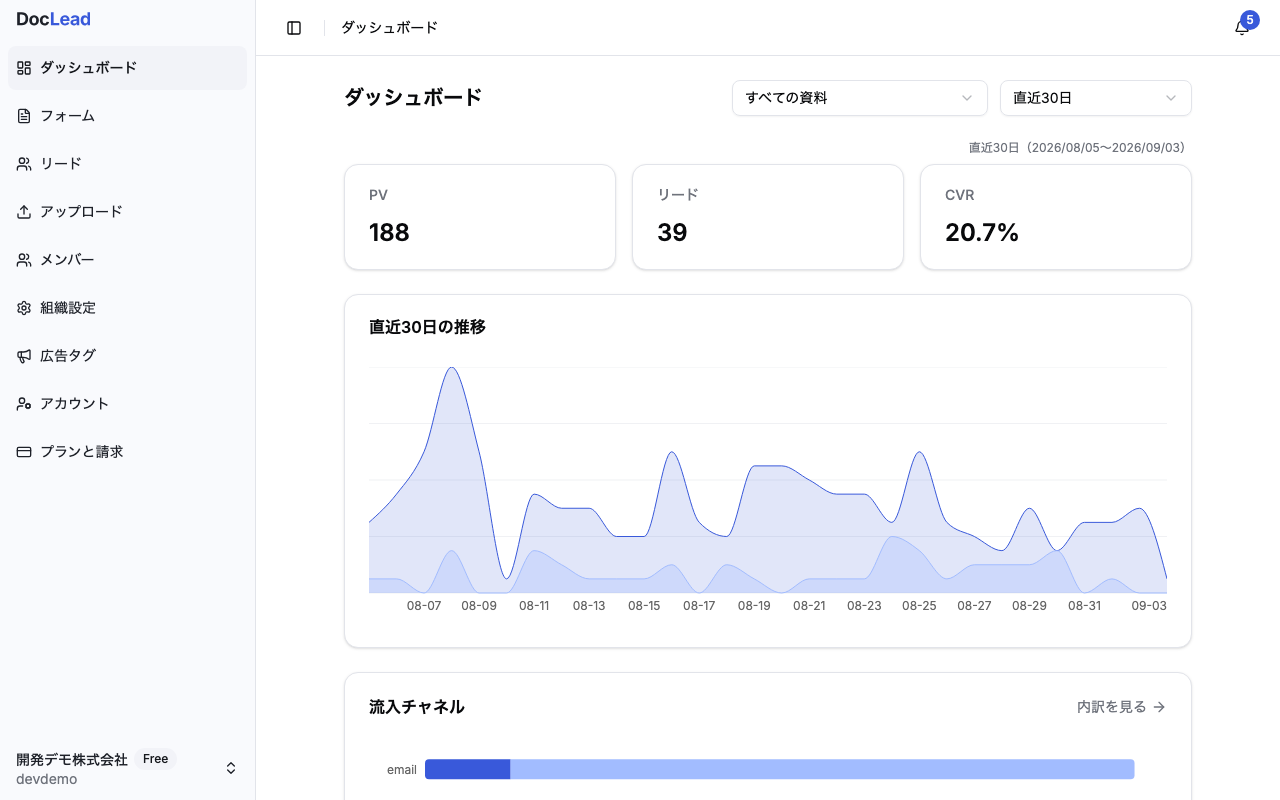
PV 数・リード数・CVR の KPI カードも、日次推移グラフも申請前と変わらず表示されます。退会申請を出したこと自体が数値やグラフに一切影響していないことが、画面を見比べるだけで確認できます。取り消し操作から /dashboard への遷移は即座に行われ、あらためて資料をアップロードし直したり、リードを登録し直したりする必要もありません。猶予中は削除処理そのものが走っていないため、取り消せば申請前の状態にそのまま戻るのは当然の挙動ですが、実際に画面で確認できると「本当に大丈夫だった」という安心感につながります。
「試してみて合わなければすぐやめられる、迷えばすぐ戻せる」という前提があるからこそ、PDFアップロードだけでリード獲得ページを発行|DocLeadの使い方 で紹介した資料公開も、気軽に試しやすくなります。
PDF をアップロードするだけで資料DLページができます
DocLeadでできることを見る無料から試せる
DocLead は Free プランから使い始められます。フリーミアムとは?意味とトライアルとの違いを解説 で紹介しているとおり、クレジットカード登録なしで機能を試せます。合わなければダッシュボードの操作だけでいつでもやめられ、30日間はワンクリックで元に戻せます。他ツールとの比較検討中であれば リード獲得ツール比較|段階別の選び方 もあわせて参考にしてください。
手元の PDF が、30秒後にはリード獲得フォームに。
- PDF をアップロードするだけで、フォーム付きの公開ページが完成
- ダウンロードした人の連絡先が、リードとして自動で貯まる
- 無料プランのまま公開もリード獲得も試せる
クレジットカードの登録は不要です。
