資料DLを広告CVとして計測する|DocLeadの使い方
作成日: 2026/08/20 10:00 ・ 更新日: 2026/09/08 00:00
執筆: DocLead 運営
この記事の結論
DocLead の広告タグ機能は、媒体の ID を入力するだけで資料ダウンロードを広告のコンバージョンとして計測できる仕組みです。
広告経由の資料ダウンロードを計測できずに困っていませんか?
資料ダウンロードを目的に広告を出しているのに、フォーム送信が広告側のコンバージョンとして計測できていない――。エンジニアや制作会社にタグ設置を依頼しないと進まず、広告を出す前の準備で止まっている担当者は少なくありません。
DocLead の広告タグ機能を使うと、資料ページの用意からコンバージョン計測までが1つの画面で完結します。この記事では、できることとできないことを分けて紹介します。資料ダウンロードページ全般の作り方は資料ダウンロードページ 完全ガイドでも整理しています。
広告タグ機能で何ができる?
管理画面で Google タグマネージャー・Google アナリティクス(GA4)・Google 広告・Meta 広告の ID を登録すると、資料ダウンロードページにタグが設置され、フォーム送信が各媒体のコンバージョンとして計測されます。
計測できるようになるのはあくまで「フォーム送信=コンバージョンの発火」までです。その先の入札最適化やリマーケティングは、広告媒体側の管理画面で行う運用です。DocLead が広告の配信や入札を自動で最適化するわけではありません。
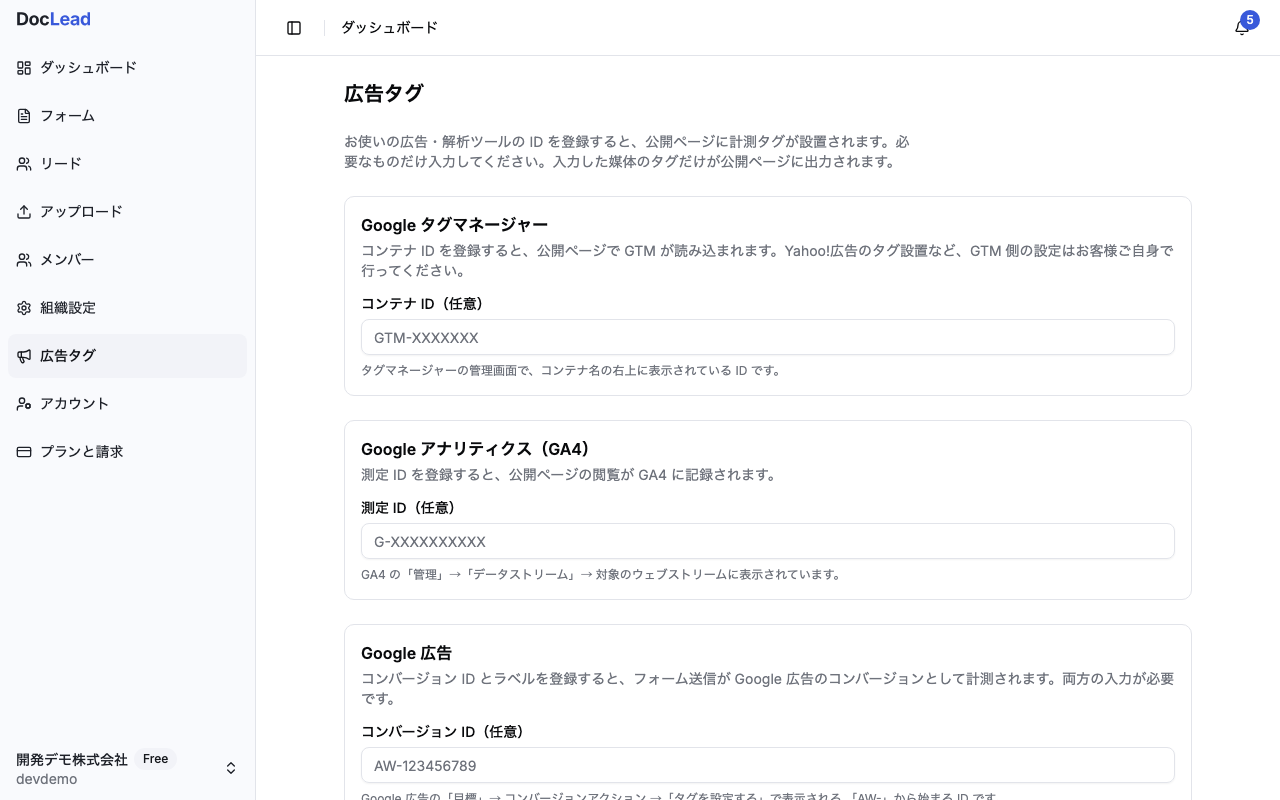
設定画面(/dashboard/settings/ad-tags)は媒体別に4セクションに分かれており、それぞれの欄に ID の取得場所の説明が付いています。入力できるのは ID のみで、生の HTML や script タグを貼り付けることはできません。保存時・描画時の両方で形式が検証されるため、コピペミスでページが壊れる心配がありません。
登録できる媒体と入力項目は次のとおりです。
| 媒体 | 登録する ID | 備考 |
|---|---|---|
| Google タグマネージャー | コンテナ ID | GTM 経由で他媒体(Yahoo!広告等)のタグも追加可能 |
| Google アナリティクス(GA4) | 測定 ID | |
| Google 広告 | コンバージョン ID + コンバージョンラベル | 両方揃わないと保存できない |
| Meta 広告 | ピクセル ID |
PDF をアップロードするだけで資料DLページができます
DocLeadでできることを見る設置から計測までどんな流れになる?
管理画面での入力から計測開始までは、次の3ステップです。
- 各媒体の管理画面でコンテナ ID・測定 ID・コンバージョン ID とラベル・ピクセル ID を確認する
- DocLead の広告タグ設定画面(
/dashboard/settings/ad-tags)にそれぞれの ID を入力する - 「保存」を押す
Google 広告はコンバージョン ID とコンバージョンラベルのどちらか一方だけでは保存できません。両方入力して初めて計測が有効になります。
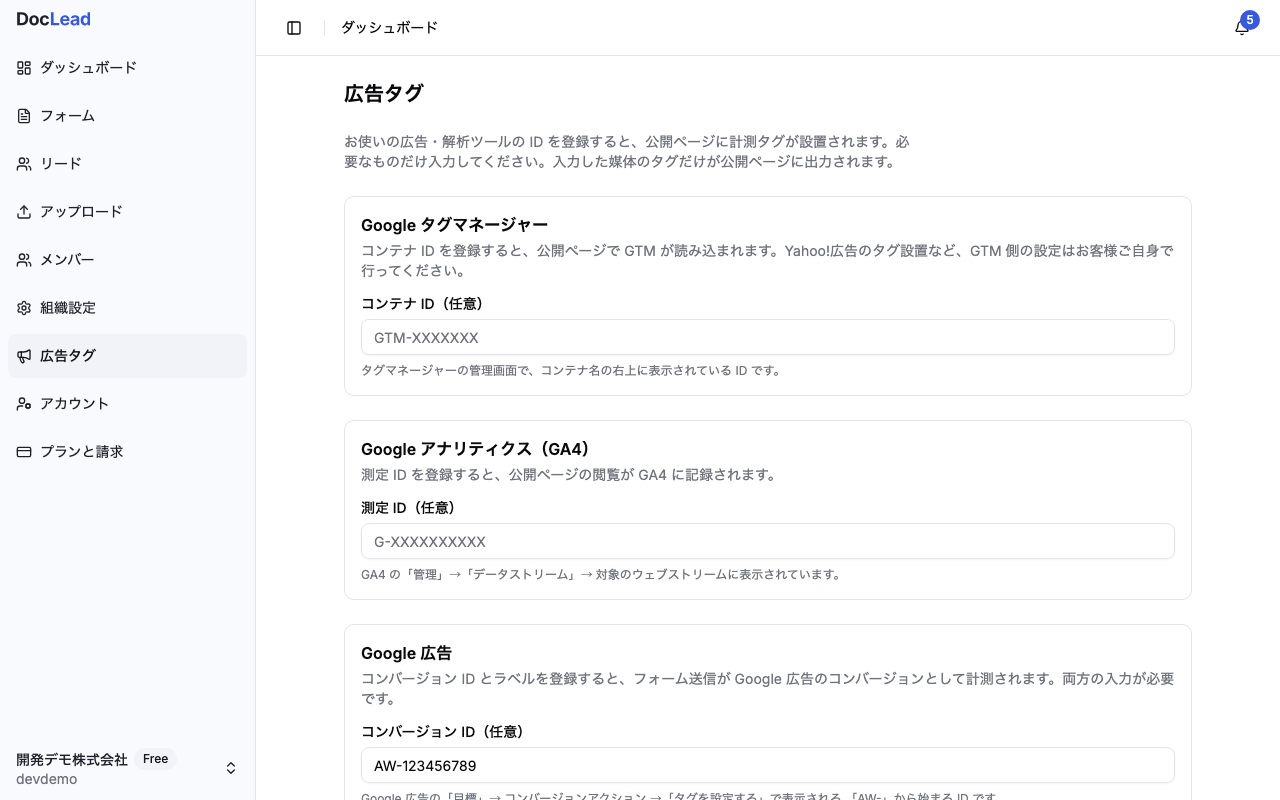
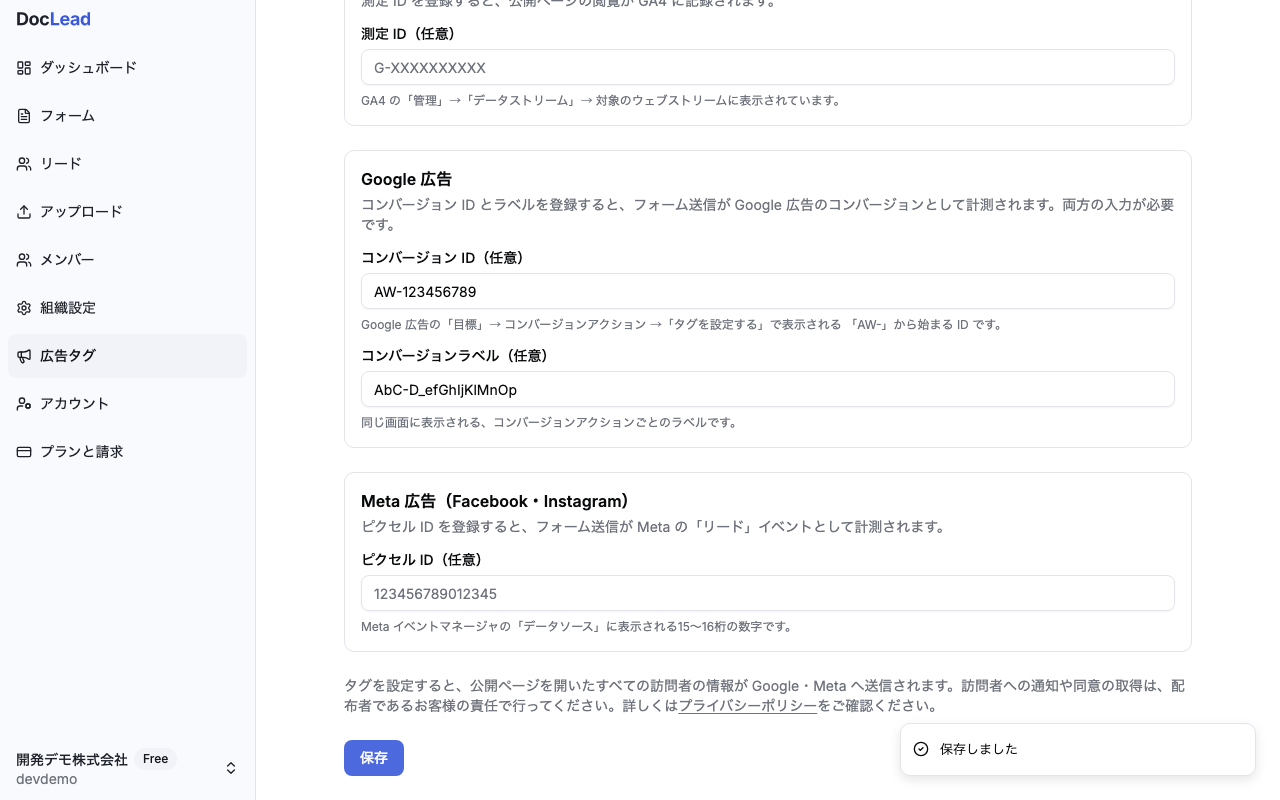
保存操作は1画面・1操作で完結し、申請やデプロイの待ち時間もありません。
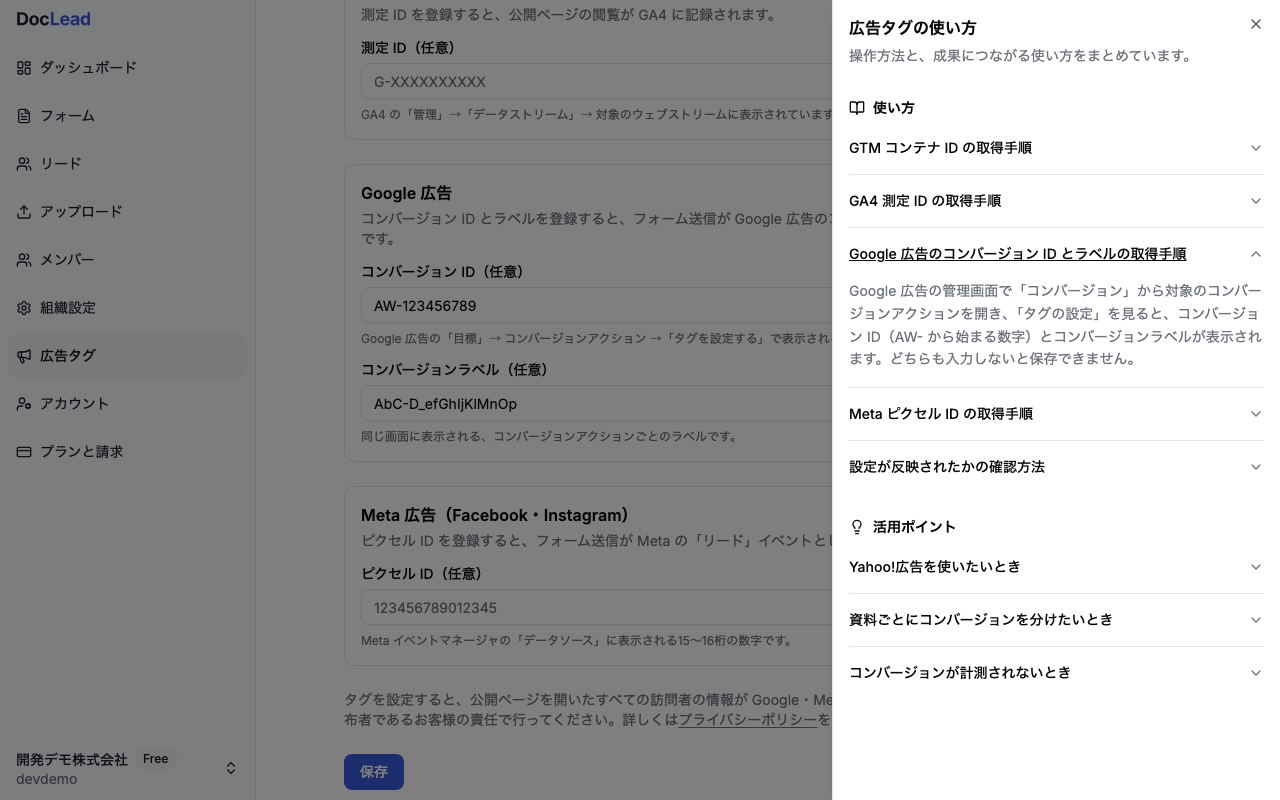
各媒体の ID をどこから取得すればよいか分からない場合は、画面内のヘルプシートで手順を確認できます。Yahoo!広告には専用の入力欄が無いため、Google タグマネージャーの ID を登録し、GTM 側でタグを追加する形で対応します。
保存したタグは、資料ダウンロードページ全体に初回描画時から読み込まれます。サンクスページだけに絞ることはできません。広告クリック時に付与される gclid・fbclid などのパラメータを着地したページで受け取る必要があるためで、サンクスページだけにタグを置くとこの情報を取りこぼし、コンバージョンを正しく紐づけられなくなります。
この仕組み上、タグを設定した公開ページを訪問した人全員の情報が、その時点で Google・Meta 側に送信されます。フォームを送信していない訪問者の情報も対象になるため、訪問者への通知や同意の取得は配布者(DocLead を利用する組織)の責任です。Cookie 同意バナーのような機能は DocLead 自体には無いため、必要な場合は別途自組織で用意してください。
フォーム送信が完了しサンクスページが表示されたタイミングでは、次のイベントが発火します。
- Google タグマネージャー向けのデータレイヤーへ、資料 ID・資料タイトル付きの
lead_submitイベントを送信 - Google 広告のコンバージョン(コンバージョン ID とラベルが両方登録されている場合のみ)
- Meta の
Leadイベント(資料タイトル・資料 ID 付き)
自社の DocLead ダッシュボード用の計測は専用のデータレイヤー(docleadDataLayer)で動いており、テナントが登録した広告タグとは分離されています。サンクスページをリロードしても、Google 広告のコンバージョンや Meta の Lead は二重に計上されません。
なお、コンバージョンの出し分けは資料単位では行えません。組織単位の設定のみで、資料ごとに異なるコンバージョンラベルを割り当てたい場合は、Google タグマネージャーを登録したうえで GTM 側のトリガー設定で対応する運用になります。
導入すると広告運用はどう変わる?
媒体の管理画面での計測に加えて、DocLead のダッシュボードで PV・リード数・CVR を確認できるようになります。
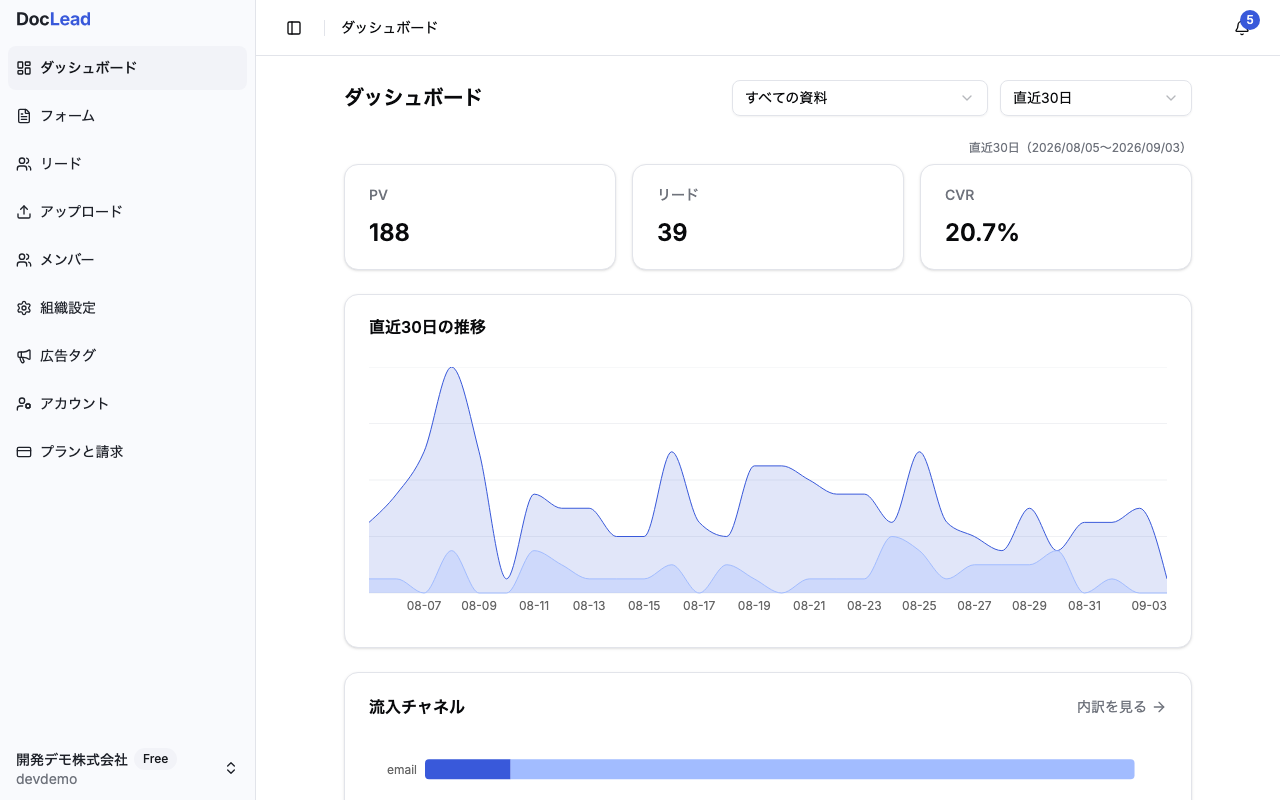
媒体側の管理画面では広告経由のコンバージョン数、DocLead 側では資料ページ単位の PV・リード数・CVR・流入チャネルという形で、それぞれ違う切り口の数値が揃います。両方を突き合わせることで、どの広告・どの流入チャネルが資料ダウンロードにつながっているかを把握しやすくなります。
その数値をもとに入札の調整やリマーケティングリストの作成を行うのは、Google 広告・Meta 広告など各媒体の管理画面での作業です。DocLead はコンバージョンの発火と可視化までを担い、その先の広告運用の意思決定・実行はテナント自身が媒体側で行います。
計測は Free プランから利用でき、プランによる制限はありません。プランごとの違いは資料アップロード数やリード閲覧上限など他の項目です。
| プラン | 月額 | リード閲覧上限 | 資料アップロード上限 | メンバー上限 |
|---|---|---|---|---|
| Free | ¥0 | 10件/月(期間限定増枠中。通常は3件/月) | 3件 | 3名 |
| Starter | ¥980(税込) | 200件/月 | 10件 | 5名 |
| Pro | ¥2,980(税込) | 1,000件/月 | 30件 | 10名 |
導入の流れは、①資料ページを用意する、②広告タグ設定画面で使う媒体の ID を登録する、③広告を配信して DocLead のダッシュボードと媒体側の管理画面の両方で成果を確認する、の3段階です。広告の出し方自体を検討中の場合はリード獲得広告とは?媒体別の特徴と成果を出す設計のポイント、資料ダウンロードのコンバージョンが伸び悩んでいる場合はコンバージョンファネルの分析と改善手順もあわせて参考にしてください。計測した後の日々のPV・リード数の確認は資料DLのPV・CVRをダッシュボードで測る、価格改定などで資料を更新する運用は公開中の資料をURLを変えずに差し替えるで紹介しています。
PDF をアップロードするだけで資料DLページができます
DocLeadでできることを見る手元の PDF が、30秒後にはリード獲得フォームに。
- PDF をアップロードするだけで、フォーム付きの公開ページが完成
- ダウンロードした人の連絡先が、リードとして自動で貯まる
- 無料プランのまま公開もリード獲得も試せる
クレジットカードの登録は不要です。
