資料DLのPV・CVRをダッシュボードで測る|DocLeadの使い方
作成日: 2026/08/19 11:00 ・ 更新日: 2026/09/08 00:00
執筆: DocLead 運営
この記事の結論
資料ダウンロードの効果測定は、DocLeadのダッシュボードでPV・リード数・CVRを資料別と期間別に確認できます。
資料をダウンロードページで配布し始めると、次に気になるのは「どれだけ見られて、どれだけリードになったか」です。営業資料の効果測定方法で指標の考え方を整理しても、実際の計測は別問題です。計測タグを設置したり集計シートを作ったりする手間が壁になり、後回しにしてしまうことは珍しくありません。
今月は先月より伸びているのか、どの資料が読まれているのか。感覚では分かっても、数字で説明しようとすると答えに詰まる、という状態に心当たりはないでしょうか。この記事では、DocLead のダッシュボードで期間や資料を絞り込みながら数字を確認する方法を、実際の画面に沿って紹介します。資料ダウンロードページ全般の作り方は資料ダウンロードページ 完全ガイドでも整理しています。
課題・ユースケース
資料を配りっぱなしにすると、「どの資料が反応を得ているか」も「今月は先月より伸びているか」も感覚でしか判断できません。専用の解析ツールを別で契約するほどではないが、公開後の数字は追いたい。そんな検討層に向けて、DocLead はダッシュボードを見るだけで PV とリードの推移が分かる作りになっています。
複数の資料を並行して配布している場合は、資料ごとの反応差も気になるところです。導入事例集は読まれているのに、サービス紹介資料は伸びていない、といった差が分かれば、次に力を入れる資料の判断材料になります。
機能でできること
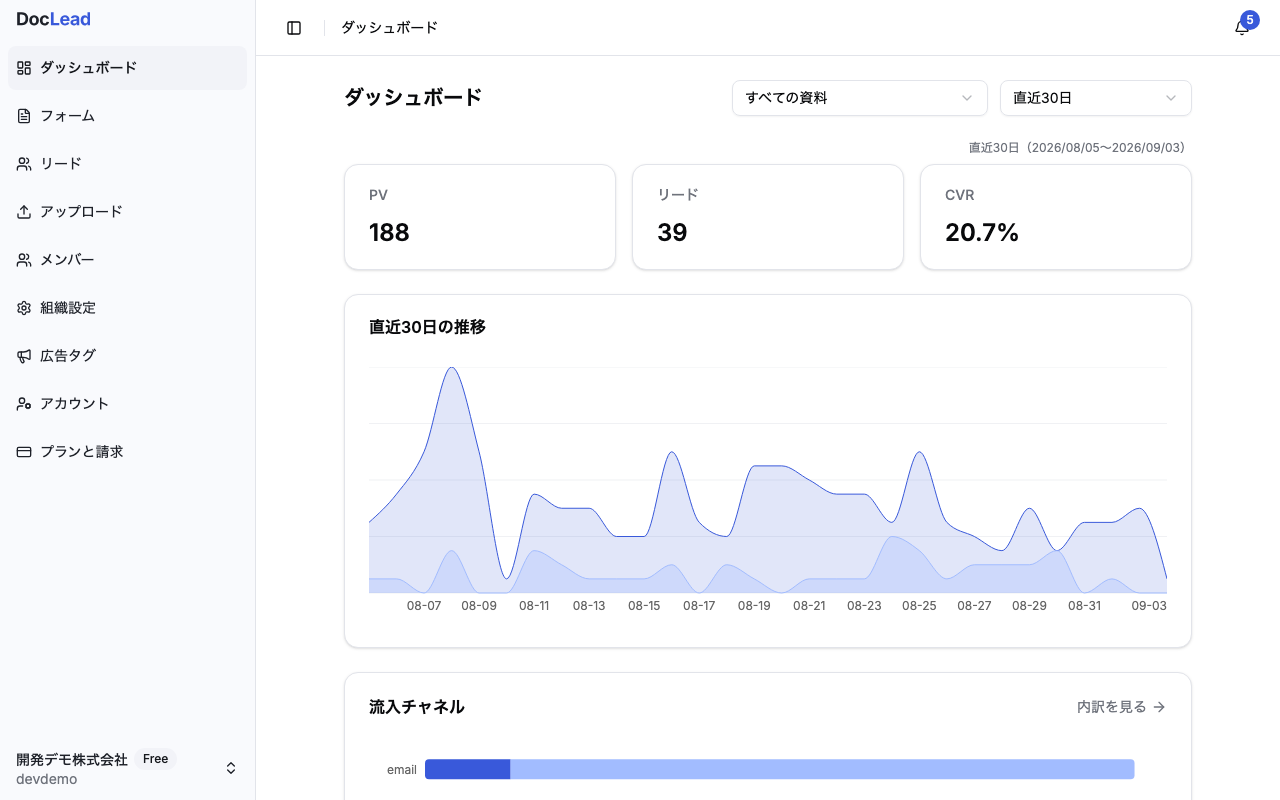
ダッシュボードトップ(/dashboard)にログインすると、KPI カード・日次推移グラフ・流入チャネルグラフ・最近のリードが並びます。ヘッダ右の期間フィルタと資料フィルタで、見たい範囲をすぐに絞り込めます。
KPI カードと CVR の定義
画面上部には PV・リード・CVR の3枚のカードが並びます。CVR は「リード数 ÷ PV」で計算され、小数第1位のパーセントで表示されます。3枚とも、下に表示されている日次推移グラフと同じ期間の合算値です。
カード上部には「直近30日(2026/08/05〜2026/09/03)」のように、現在選んでいる期間と資料名の注記が出ます。今見ている数字がどの範囲のものか迷うことはありません。
期間フィルタの選択肢
期間セレクトを開くと、直近30日・今月・先月に加えて、先々月から遡って22ヶ月分の月別選択肢が並びます。直近30日はデフォルトで、当日を含む過去30日間が対象です。この選択肢の幅は、リードの保持期間24ヶ月に合わせて設計されています。過去に獲得したリードがまだ保持されている期間であれば、その月の数字をダッシュボードでも振り返れる計算です。
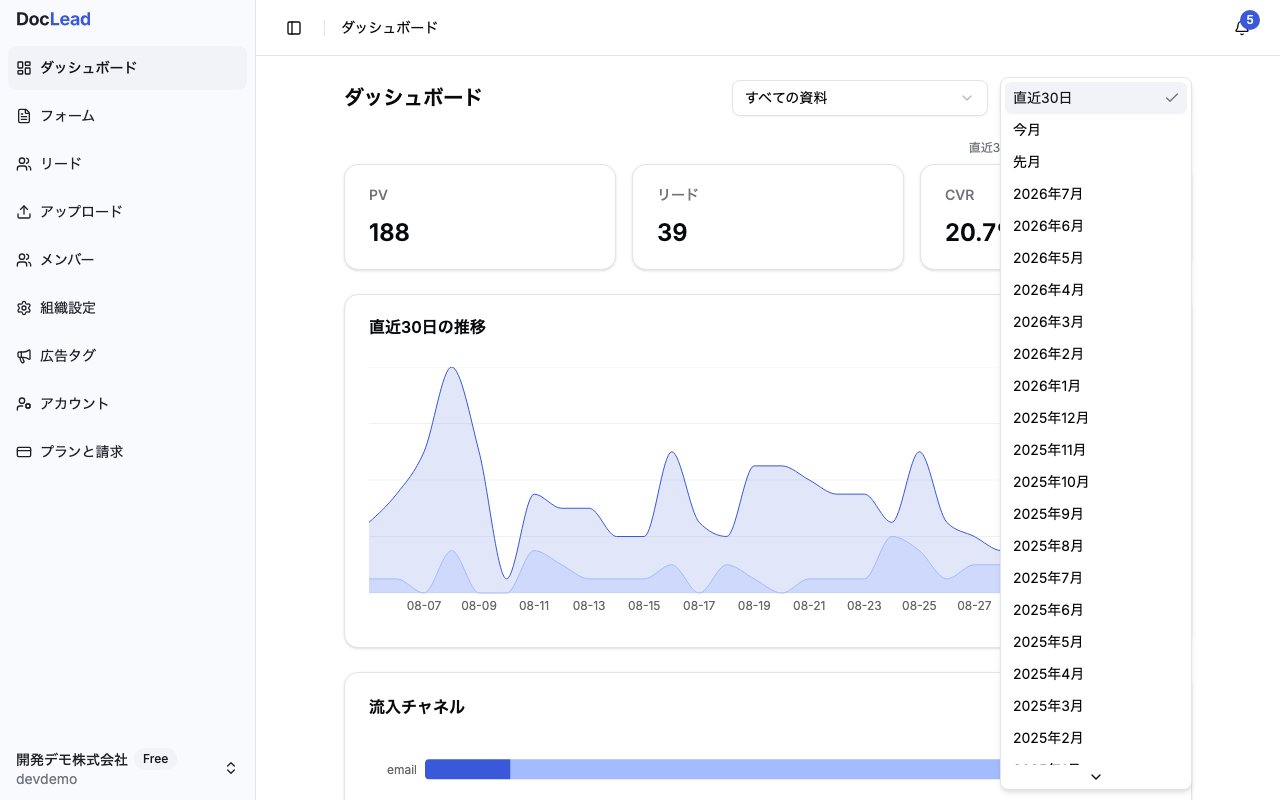
なお、任意の開始日・終了日を指定するカレンダー形式の範囲選択や、複数月をまたいだ合算表示はできません。見られるのは一つの期間区分ずつです。前月比のような比較表示もないため、数字の変化を追う場合は月を切り替えながら見比べる形になります。
資料単位での絞り込み
資料フィルタで特定の資料を選ぶと、KPI カード・推移グラフ・チャネルグラフのすべてがその資料に絞り込まれます。「すべての資料」から「DocLead サービスのご紹介」に切り替えると、KPI が PV 188・リード39・CVR 20.7% から PV 61・リード7・CVR 11.5% に変わります。注記にも資料名が加わるため、どの資料の数字かがひと目で分かります。
URL にも資料 ID がクエリとして付くため、絞り込んだ状態のリンクをそのまま共有することもできます。
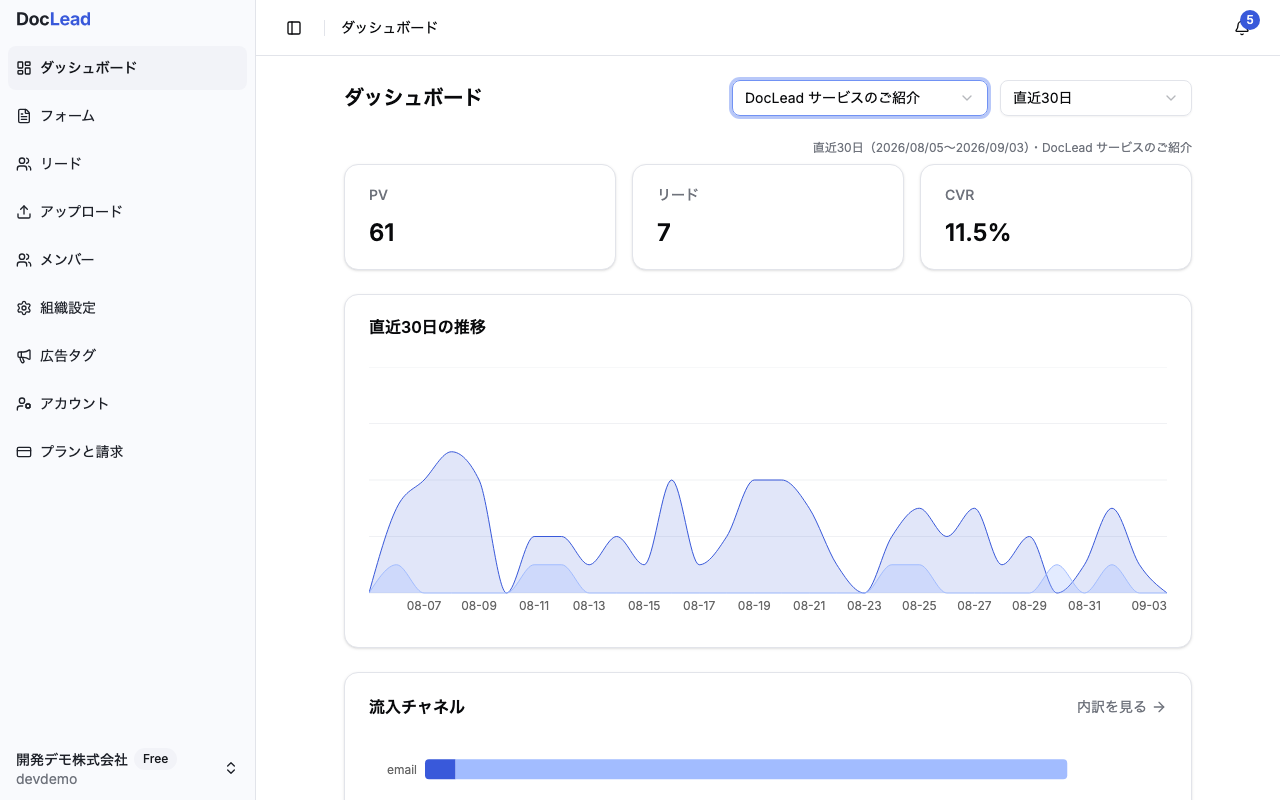
複数資料を配布していて「どれが一番反応を得ているか」を比べたいときは、フィルタを切り替えながら資料ごとの CVR を見比べるのが手早い方法です。CVR の改善そのものに取り組む際はCVR改善の手順も参考になります。
日次推移グラフ
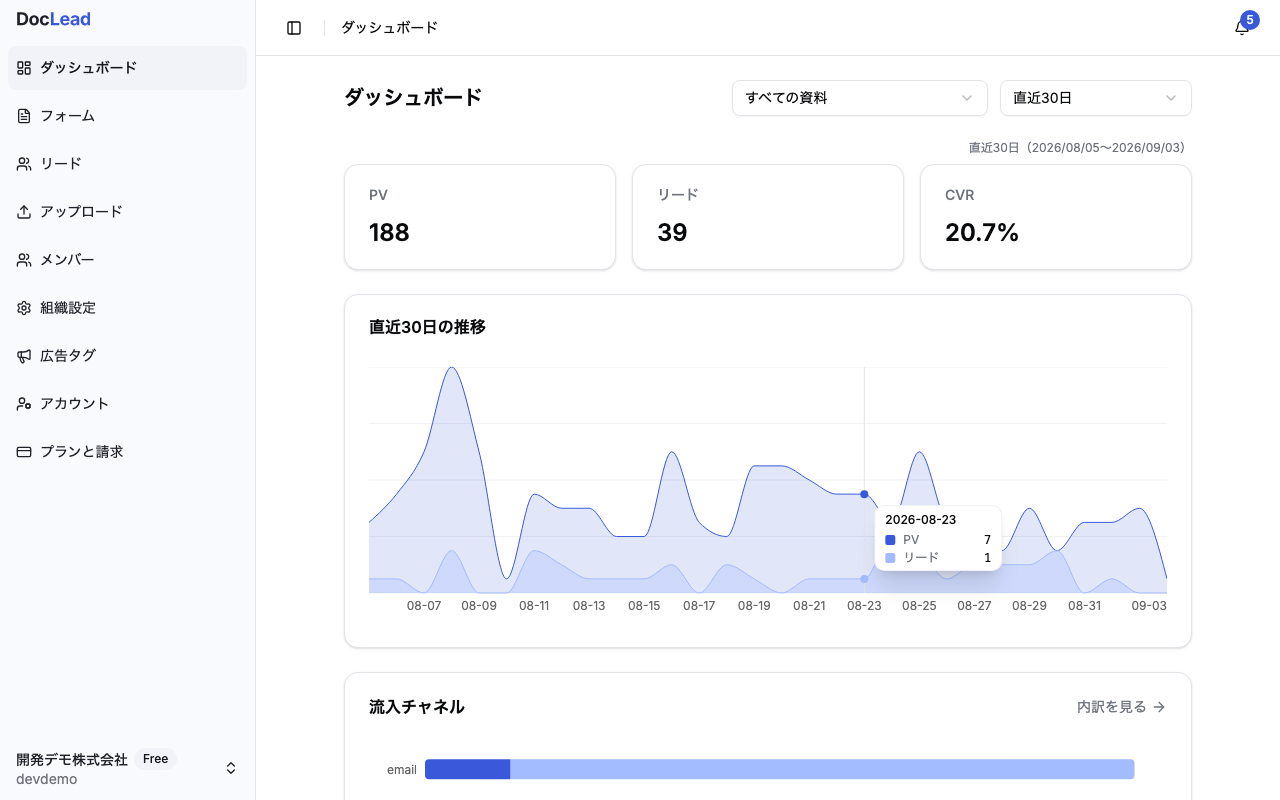
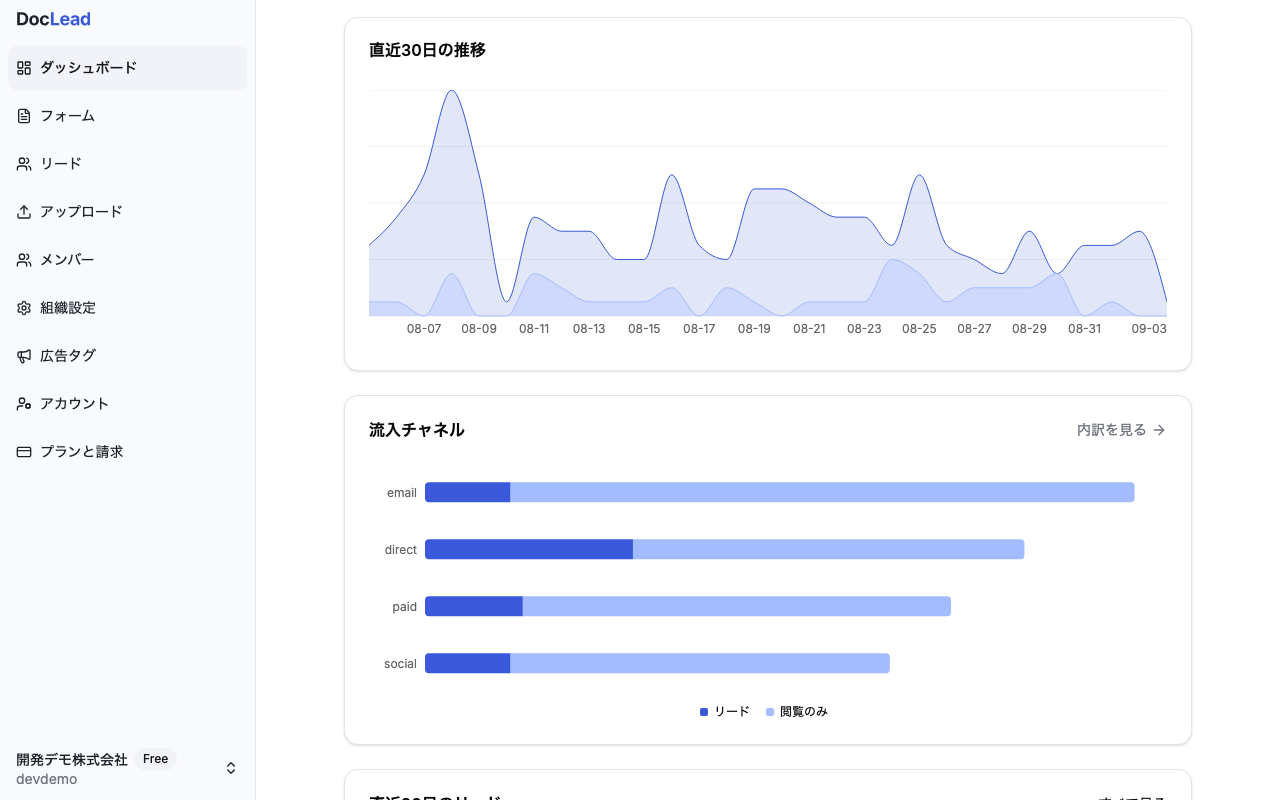
KPI カードの下には、PV とリードを日ごとに積み上げた面グラフが表示されます。グラフ上の点にマウスを重ねると、その日の PV とリードの内訳がツールチップで表示されます。たとえば 2026-08-23 なら PV 7・リード1、といった具合です。
施策を打った日と数字の動きを突き合わせたいときに、この日次の粒度が役立ちます。期間内でデータが無い日は 0 として埋められるため、グラフの空白で戸惑うことはありません。
流入チャネルグラフ
さらに下にスクロールすると、流入チャネル別の横棒グラフが表示されます。organic・social・email・paid・offline・referral・direct の7種類のうち、実際にアクセスがあったチャネルだけがグラフに並びます。凡例は「リード」と「閲覧のみ」の2段になっており、閲覧だけで終わった訪問とリードに至った訪問を色分けして把握できます。
チャネルの内訳をさらに詳しく見たい場合は、カード右上の「内訳を見る」リンクから専用ページに進めます。チャネル別の計測方法や URL の作り方についてはUTM付き計測URLをチャネル選択だけで作るで詳しく解説しています。
PDF をアップロードするだけで資料DLページができます
DocLeadでできることを見る使い方の流れ
計測のための特別な設定作業はありません。資料を公開した時点から、公開ページへのアクセスとフォーム送信が自動で記録され始めます。
- 資料をアップロードして公開する
- 公開ページへの訪問と資料ダウンロードが PV・リードとしてダッシュボードに反映される
- ダッシュボードで期間・資料を絞り込みながら数字を確認する
見るべき指標を都度計算する必要も、集計シートを更新する手間もありません。ログインしてダッシュボードを開けば、常に最新の数字が並んでいます。
なお、PV は同一訪問者による複数回の閲覧もそのままカウントする方式です。ユニークユーザー数のような重複排除はしていないため、PV は「閲覧された回数」として見る指標になります。ボットからのアクセスは User-Agent による簡易な判定で除外されます。
導入イメージ
ダッシュボードで全体の傾向をつかんだら、個々のリードの中身は「リード」一覧で確認します。メールアドレス・資料名・流入元・獲得日時が一覧になっており、CSV での書き出しにも対応しています。詳しい使い方はリード一覧のCSVエクスポートで紹介しています。
たとえば、ある資料の CVR が他の資料より低いと分かったら、フォームの項目数を見直したり、資料の内容自体を改善したりする判断材料になります。逆にチャネル別グラフで特定のチャネルからのリードが多いと分かれば、そのチャネルへの配布を強化する、という動き方もできます。数字を見て終わりにせず、次のアクションにつなげやすい設計です。
PDF をアップロードするだけで資料DLページができます
DocLeadでできることを見る無料から試せる
DocLead はフリーミアムで、資料のアップロードから公開、ダッシュボードでの計測までを無料プランのまま試せます。専用の解析ツールを別途契約する前に、まずは資料を1本公開して、数日分の PV・リードの動きをダッシュボードで確認してみるのが手早い進め方です。数値が積み上がってきたら、期間や資料フィルタを使って資料ごと・月ごとの傾向を比べていけます。
資料の効果を測る観点をもう少し広く知りたい場合は営業資料の効果測定方法をあわせてご覧ください。リードそのものの管理方法はリード一覧のCSVエクスポートで紹介しています。広告経由の資料ダウンロードをコンバージョンとして計測したい場合は資料DLを広告CVとして計測する、価格改定などで資料を更新する運用は公開中の資料をURLを変えずに差し替えるで紹介しています。
手元の PDF が、30秒後にはリード獲得フォームに。
- PDF をアップロードするだけで、フォーム付きの公開ページが完成
- ダウンロードした人の連絡先が、リードとして自動で貯まる
- 無料プランのまま公開もリード獲得も試せる
クレジットカードの登録は不要です。
