UTM付き計測URLをチャネル選択だけで作る|DocLeadの使い方
作成日: 2026/08/19 10:00 ・ 更新日: 2026/09/03 18:00
執筆: DocLead 運営
この記事の結論
UTM付きURLの作成は、DocLeadなら配布チャネルを選ぶだけで完了し、あわせてQRコードも書き出せます。
資料を複数のチャネルで配布していると、「どのチャネルからのダウンロードが多いのか」が見えなくなりがちです。SNS・メルマガ・広告・展示会と配布先が増えるほど、URL に UTM パラメータを手作業で付けて回るのは負担になります。表記ゆれが起きて集計が崩れることもあります。
DocLead は資料の編集画面でチャネルを選ぶだけで、UTM パラメータ付きの計測用 URL を発行できます。展示会や印刷物向けには QR コードでの書き出しにも対応しています。生成した URL 経由の訪問は、ダッシュボードのチャネル別集計に自動で反映されます。この記事では実際の画面に沿って、URL の作り方から集計の見方までを紹介します。
課題・ユースケース
UTM パラメータは utm_source(流入元)と utm_medium(メディア種別)などをクエリパラメータとして URL に付与し、アクセス解析ツール側で流入元を区別する仕組みです。仕組み自体は単純ですが、運用が続くと次のような負担が出てきます。
- チャネルごとに
utm_source=x&utm_medium=socialのような文字列を毎回手打ちする - 担当者によって
snsとsocialのように表記がぶれ、後から集計がずれる - 展示会や印刷物のようなオフライン配布では、そもそも URL を計測に使う発想が抜け落ちやすい
配布チャネルを複数持つ検討層ほど、この手間は積み重なります。DocLead はチャネルをプリセットから選ぶだけで URL を生成し、表記ゆれを構造的になくす形で解決しています。
機能でできること
資料編集画面の「公開URL設定」カードから、UTM なしの生 URL とチャネル別の計測用 URL の両方を扱えます。ここでは実際の画面に沿って紹介します。
フォームURLと計測用URLは別枠で管理する
「公開URL設定」カードは公開済みの資料でのみ表示されます。カードの中は「フォームURL」欄と「チャネル別計測用URL」欄の 2 段に分かれています。フォームURL は UTM なしの生の公開 URL で、コピー・QR コード表示・別タブで開くの 3 操作ができます。チャネル別計測用URL は、この下でチャネルを選ぶことで UTM 付きの URL を生成する欄です。
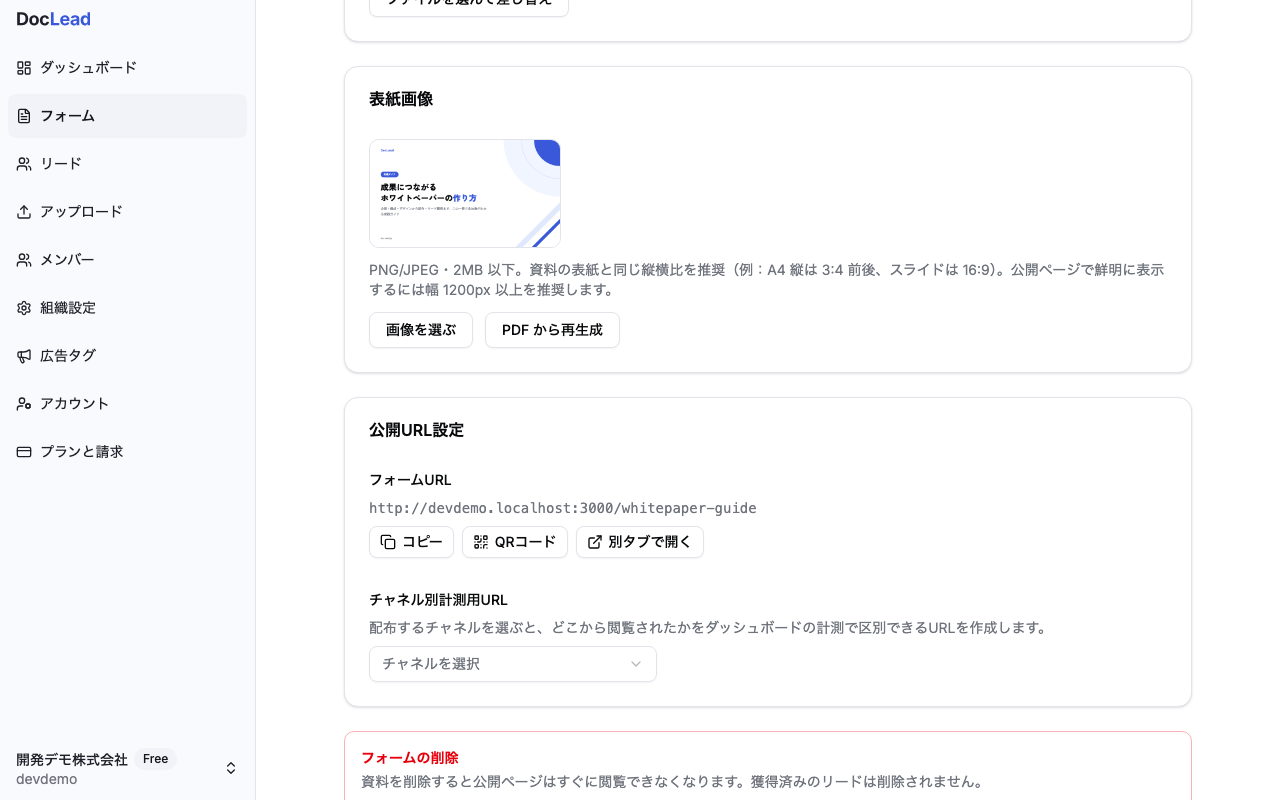
チャネルを選ぶだけでUTMパラメータが決まる
「チャネルを選択」セレクトを開くと、13 種類のプリセットからスクロールして選べます。
- SNS:X・Facebook・Instagram・Threads・LINE・LinkedIn・YouTube
- メール:メールマガジン・営業メール
- Web:自社Webサイト
- 広告:Google広告・Yahoo!広告
- オフライン:QRコード(展示会・印刷物)
utm_source と utm_medium の組み合わせはプリセットごとに固定されているため、担当者が違っても同じチャネルなら同じ値になります。
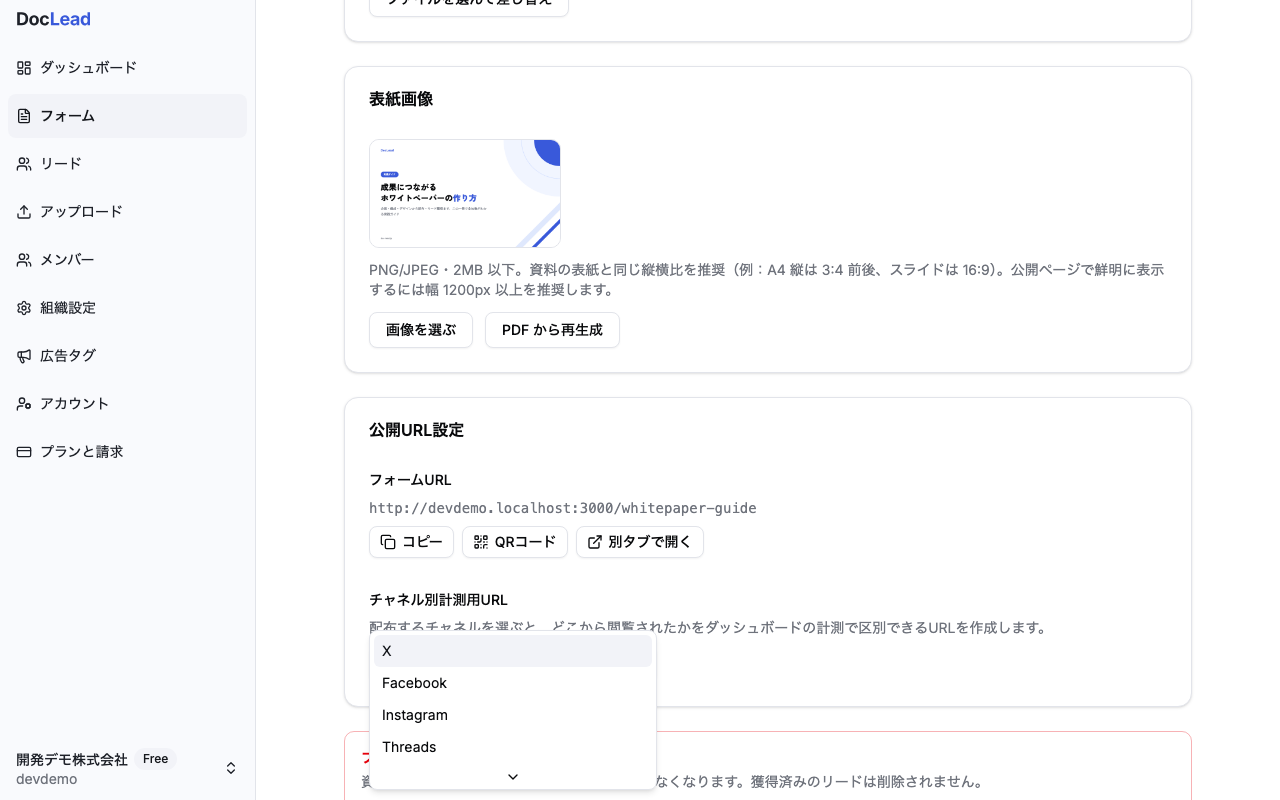
たとえば「メールマガジン」を選ぶと、?utm_source=newsletter&utm_medium=email が付いた URL がその場で生成されます。あとはコピーボタンで配信メールに貼り付けるだけです。URL の綴りを間違える心配がありません。
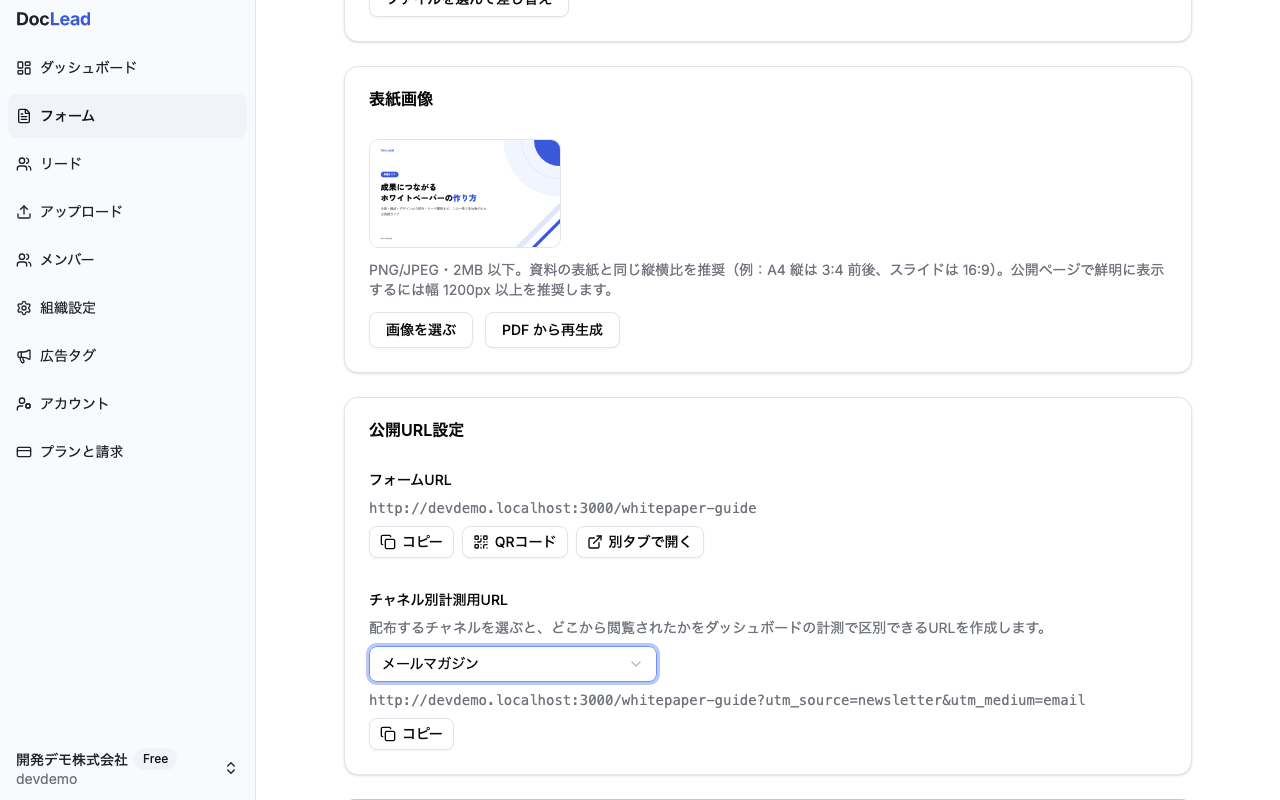
展示会・印刷物向けにQRコードを書き出せる
チラシや展示会パネルのようにクリックできない媒体では、URL の代わりに QR コードを載せる必要があります。プリセットで「QRコード(展示会・印刷物)」を選ぶと専用の QR ボタンが表示され、クリックするとダイアログで QR コードが確認できます。
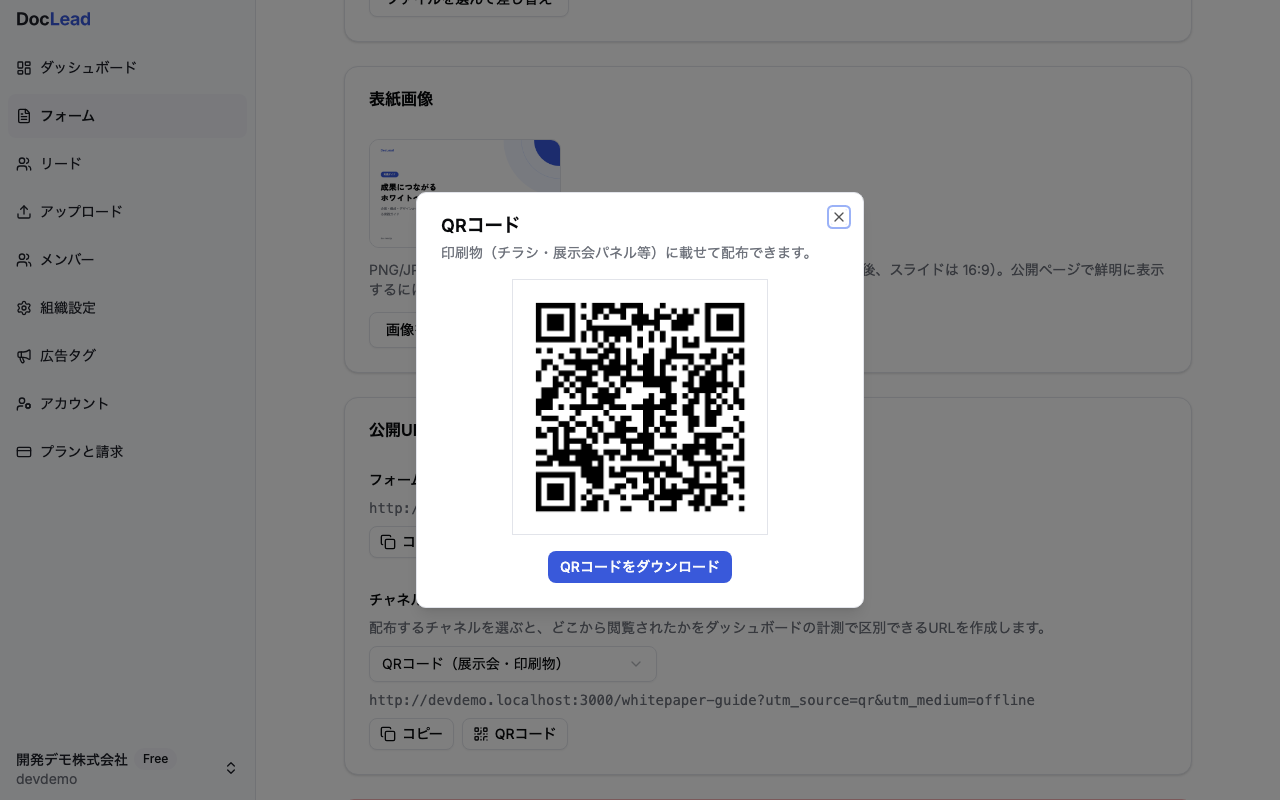
画面上は 256px 表示ですが、「QRコードをダウンロード」ボタンから保存すると印刷にも耐える 1024px の PNG を書き出せます。QR コードの中身はこのプリセット用に生成された UTM 付き URL そのものなので、印刷物経由の流入もオンラインの URL 経由と同じ仕組みで計測できます。
PDF をアップロードするだけで資料DLページができます
DocLeadでできることを見る使い方の流れ
URL の発行から集計の確認までは、次の 3 ステップです。
- 資料編集画面の「公開URL設定」カードで、配布するチャネルをセレクトから選ぶ
- 生成された URL をコピーする(オフライン配布なら QR コードをダウンロードする)
- 配布した URL・QR コード経由の訪問がダッシュボードに集計される
公開ページはアクセス時に URL 内の UTM パラメータを読み取り、ページ閲覧(PV)とリード獲得の両方に流入元の情報を残します。utm_medium の値をもとに social・email・paid(広告)・offline・referral のいずれかに分類され、utm_source の値がチャネル内の内訳として記録される仕組みです。
導入イメージ
生成した URL 経由の訪問は、ダッシュボードの流入元集計に自動で反映されます。「流入元の内訳」ページでは、チャネルごとの PV・リード数・CVR に加えて、チャネル内の内訳(どの utm_source からの流入か)まで確認できます。
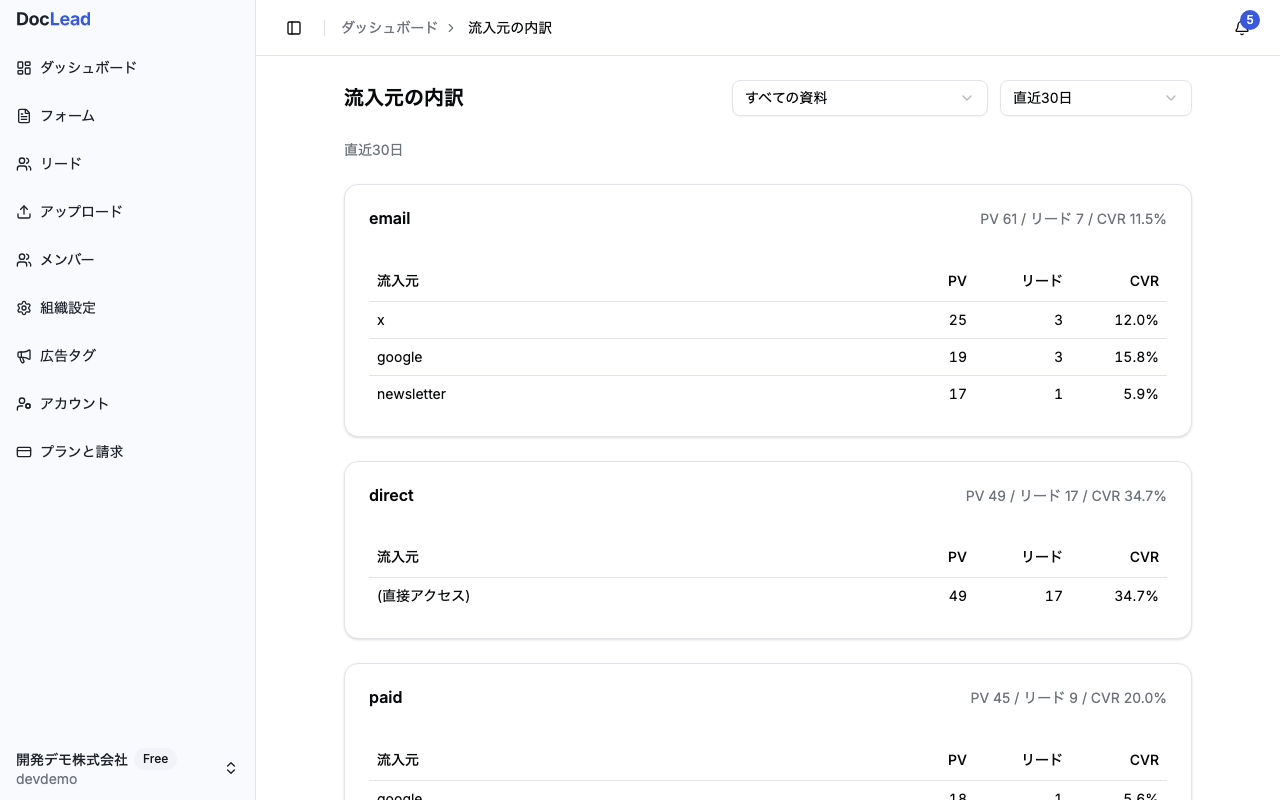
チャネルごとに PV・リード数・CVR を比べられるので、どのチャネルに配布の力を入れるべきかを、URL を発行した時点から一貫した仕組みで判断できます。
PDF をアップロードするだけで資料DLページができます
DocLeadでできることを見る無料から試せる
DocLead はフリーミアムで、資料の公開から UTM 付き URL の発行、チャネル別集計まで無料プランのまま試せます。まずは配布中のチャネルを 2〜3 個選んで計測用 URL に切り替え、しばらく運用してから「流入元の内訳」ページで数字を見比べてみるのが手早い進め方です。展示会を控えているなら、QR コードでの計測もあわせて試しておくと当日の効果測定がそのまま数値で残ります。
資料の公開ページ作成や獲得したリードの CSV 持ち出しがまだの場合は、PDF アップロードだけでリード獲得ページを発行する方法・リードの CSV エクスポートと一覧管理 を先に確認しておくとスムーズです。広告経由の効果測定を体系的に整理したい方は 広告効果測定のやり方、展示会での資料配布とフォローを見直したい方は 展示会後のフォローアップ手順 もあわせてご覧ください。
手元の PDF が、30秒後にはリード獲得フォームに。
- PDF をアップロードするだけで、フォーム付きの公開ページが完成
- ダウンロードした人の連絡先が、リードとして自動で貯まる
- 無料プランのまま公開もリード獲得も試せる
クレジットカードの登録は不要です。
