リードのCSVエクスポートと一覧管理|DocLeadの使い方
作成日: 2026/08/19 09:00 ・ 更新日: 2026/09/08 00:00
執筆: DocLead 運営
この記事の結論
リードのCSVエクスポートは、DocLeadなら流入元やフォーム回答を含めた一覧をそのまま書き出して外部ツールへ渡せます。
資料ダウンロードのフォームから毎日リードは集まっていても、どこで確認しどうやって MA(マーケティングオートメーション)や CRM、営業リストに渡すかで詰まることがあります。画面を見るたびに UTM パラメータを手作業で読み解いたり、CSV に出力しても列がバラバラで整形し直したりするなら、そこは自動化できる部分です。資料のアップロードから公開ページ発行までの流れは PDFアップロードだけでリード獲得ページを発行|DocLeadの使い方 で解説済みのため、この記事では発行後に集まったリードの確認と受け渡しに絞って紹介します。
リード一覧とCSV受け渡しでつまずくポイント
集めたリードをどのタイミングで見るか、どの資料・期間のリードだけを CRM に渡すか、削除前にどう保全するかは、運用のたびに判断が必要になります。ツールをまたぐと、この判断のたびに画面を行き来することになります。
DocLead はリード獲得フォーム付きの公開ページで集めたリードを「リード」一覧に自動集約し、そのままワンクリックで CSV に書き出せます。集約先が1画面にまとまっているだけで、UTM パラメータの手作業での読み解きや、CSV の列を毎回整え直す作業を省けます。次のセクションから、実際の画面に沿ってリード一覧の見方・CSV エクスポートの使い方・保存期間の扱いを順に紹介します。リード獲得手法全体の選び方はBtoBリード獲得 完全ガイドにまとめています。
機能でできること
DocLead ダッシュボードの「リード」画面(/dashboard/leads)を起点に、一覧表示から CSV での持ち出しまでを 1 つの画面で完結できます。ここでは実際の操作画面に沿って、それぞれの機能を紹介します。
リード一覧で獲得状況を1画面に集約する
「リード」画面には、獲得したリードがメールアドレス・資料/フォーム・流入元・フォーム回答・獲得日時の5列で並びます。1画面で全リードの状況を横断的に把握できます。
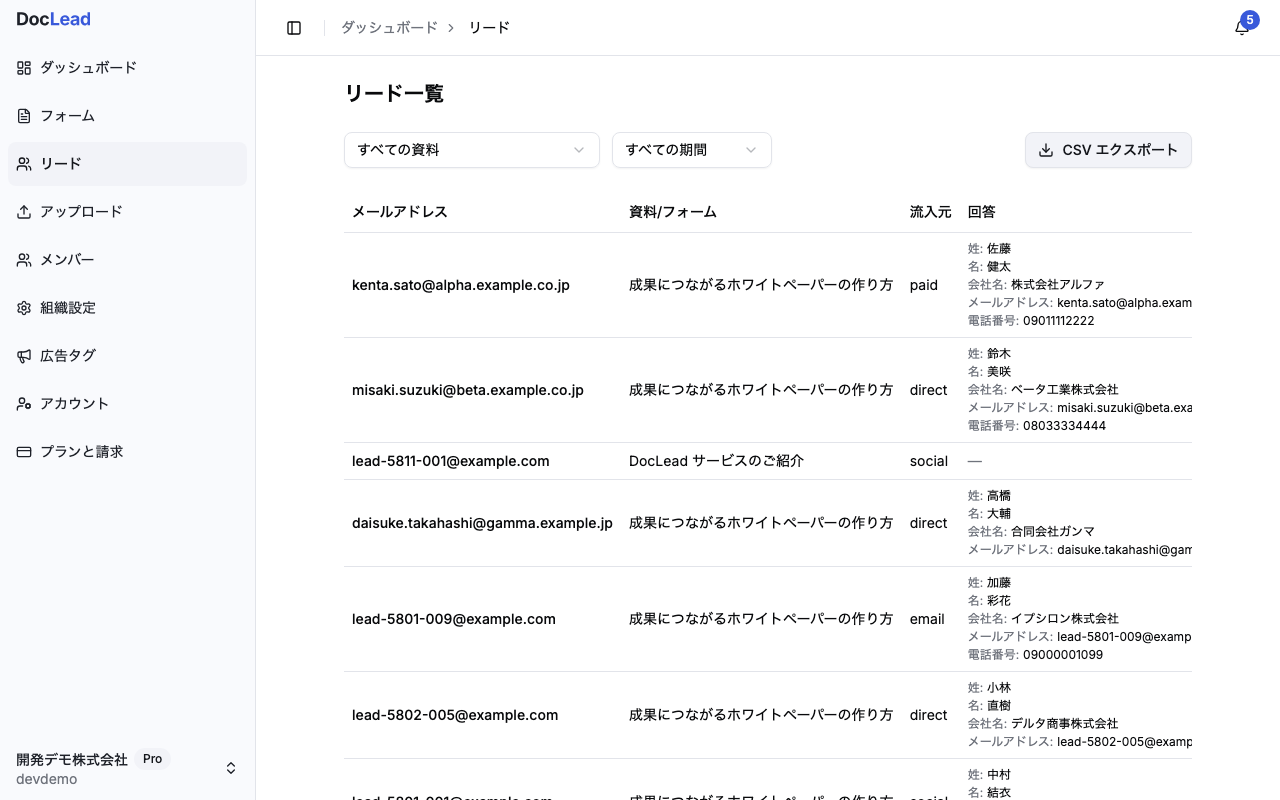
流入元の列には、UTM パラメータ(utm_source などの流入元を識別するタグ)とリファラーから判定したチャネルが paid・social・email・direct といった単位で表示されます。広告経由が多いのか、メール経由が多いのかを一覧のまま把握できます。個別のキャンペーン名まで追いたい場合は、後述の CSV エクスポートで utm_campaign を含む列を書き出します。回答列にはフォームで集めた項目が「ラベル: 値」の形でそのまま並び、未回答は「—」と表示されます。獲得日時は新しい順に固定で並び、1ページ50件のページングで表示されます。
削除済みの資料に紐づくリードも一覧から消えることはなく、資料名の隣に「削除済み」バッジが付いた状態で残ります。過去に配布した資料のリードを見失う心配がありません。
絞り込みは「資料」と「期間(月)」の2つのセレクトで行います。
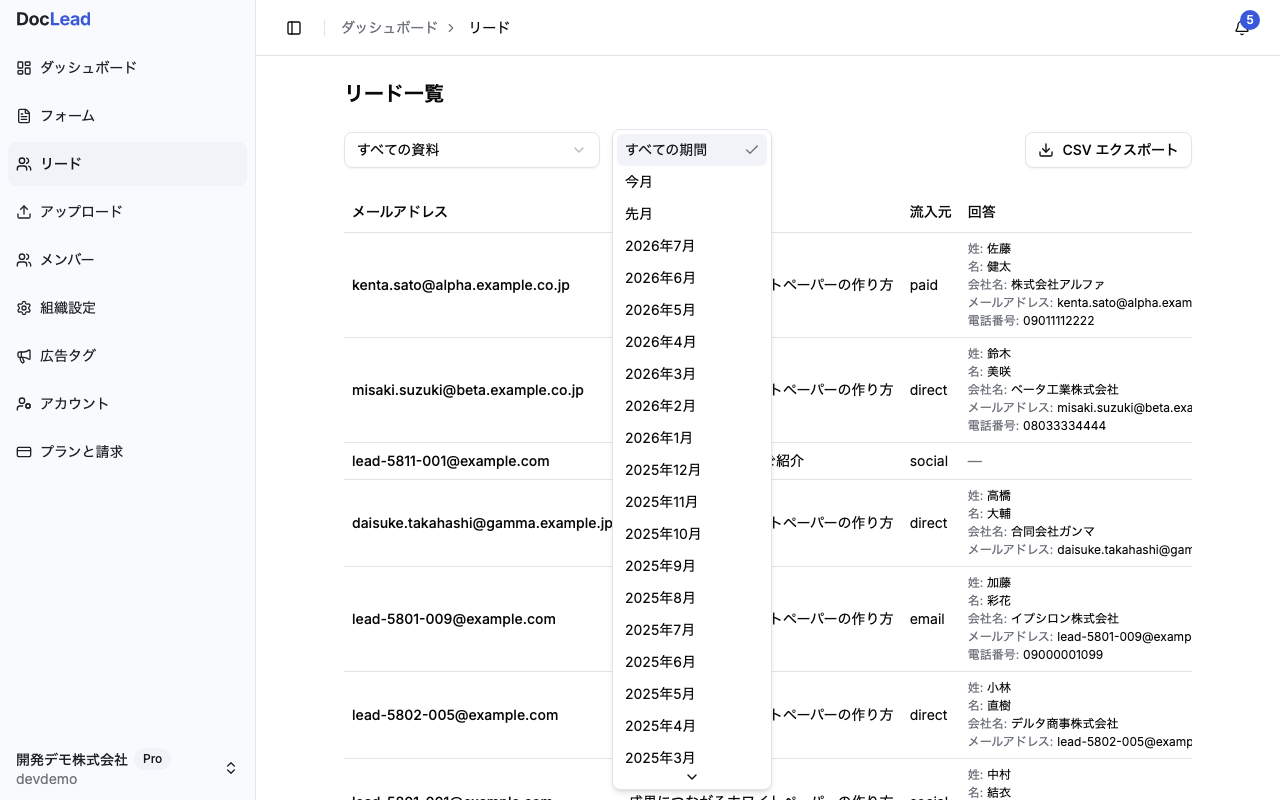
期間は「すべての期間」「今月」「先月」、それ以前は年月単位の一覧から選べます。
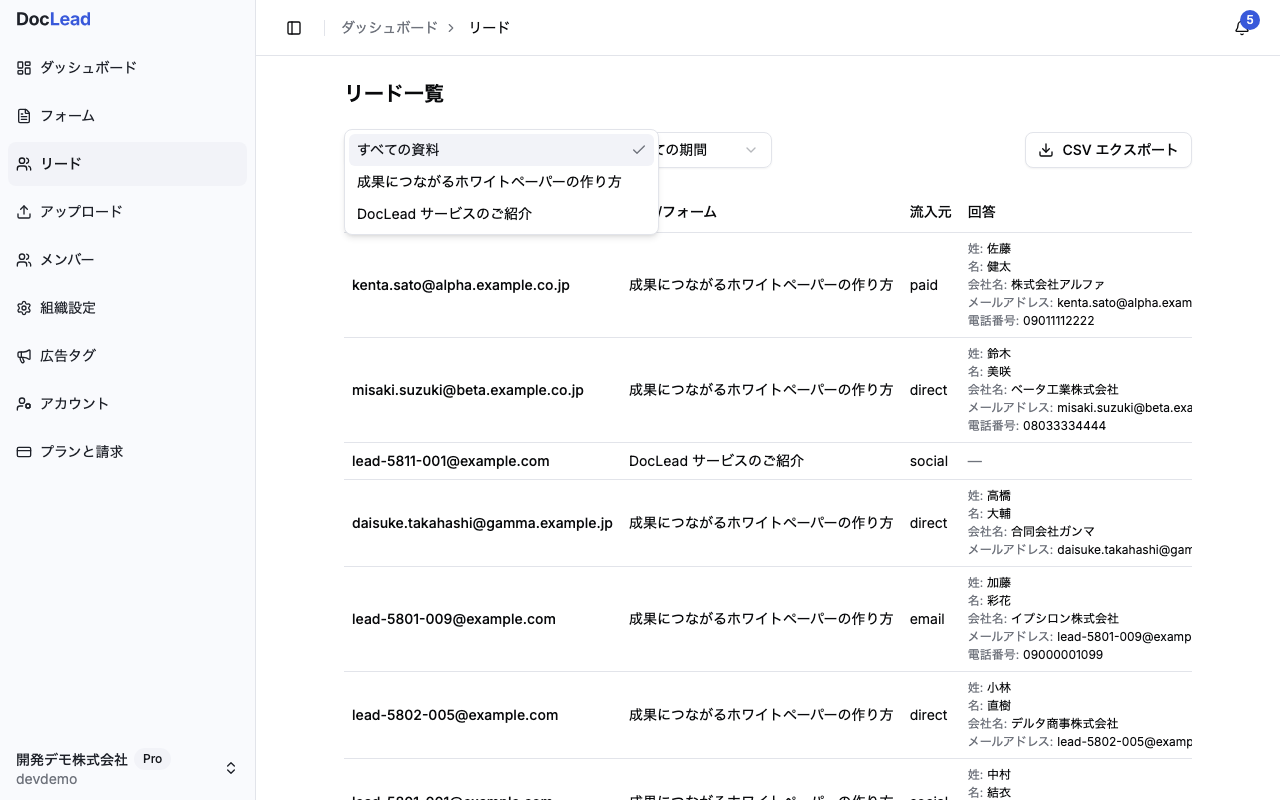
資料セレクトでは組織内の資料から1件を選んで絞り込めます。資料と期間の2軸を組み合わせれば「先月、この資料経由で獲得したリードだけ見たい」といった確認がすぐにできます。絞り込み条件は URL に反映されるため、確認したい条件のまま URL を共有することもできます。
なお、フリーテキストでのメール検索や列見出しでのソート切り替えは今のところ用意していません。絞り込みは資料と期間の2軸に絞ってシンプルにしています。
CSVエクスポートでMA・CRMへ受け渡す
一覧上部の「CSVエクスポート」ボタンを押すと、資料と期間を選ぶダイアログが開きます。
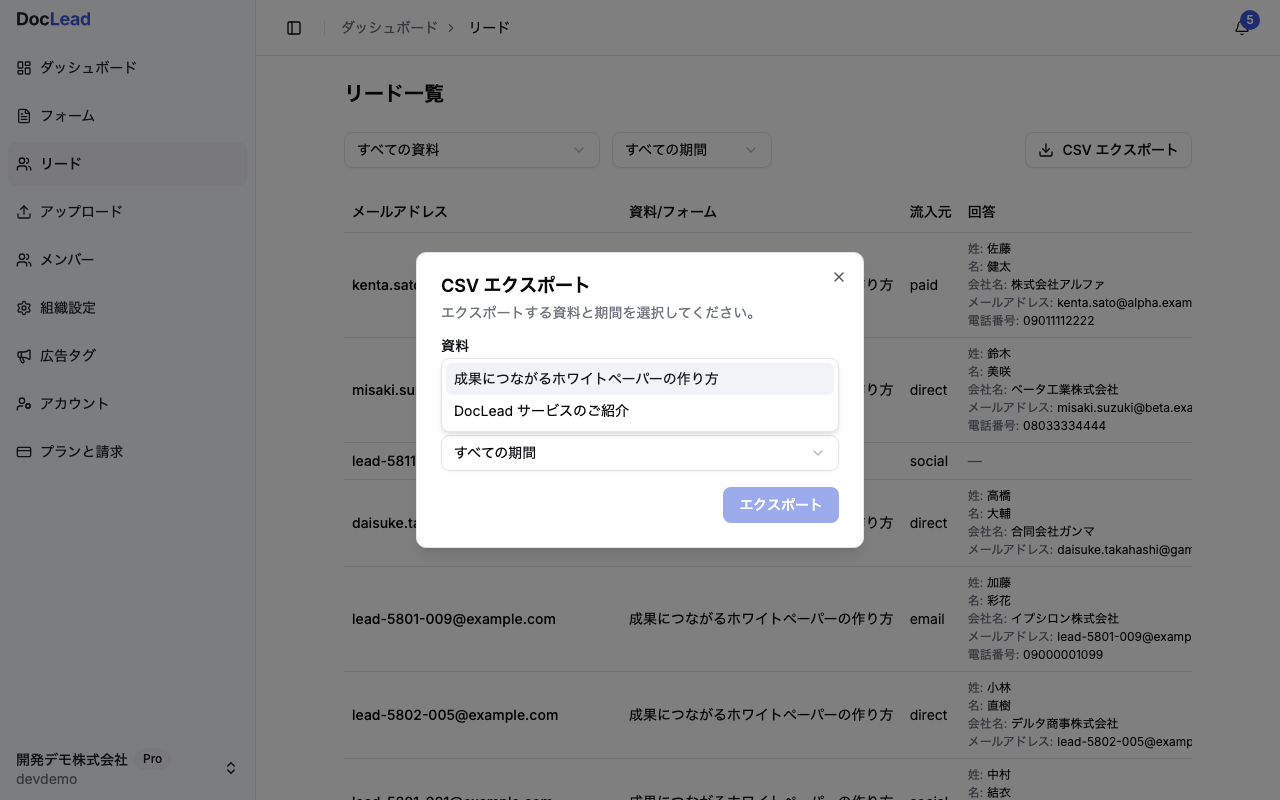
資料は単一選択が必須です。複数資料をまたいだ一括出力や、全資料横断での出力には対応していません。資料ごとにフォーム項目の構成が異なるため、1資料単位で列を揃えて出力する仕組みになっています。
出力される CSV の列構成は次の通りです。
captured_at,email,referrer,utm_source,utm_medium,utm_campaign,utm_term,utm_content,姓,名,会社名,メールアドレス,電話番号
前半の8列(captured_at〜utm_content)は固定で、獲得日時・メールアドレス・流入元・UTM パラメータ一式が揃います。後半はその資料のフォーム項目のラベルがそのまま列見出しになります。過去にフォームから外した(アーカイブ済みの)項目も末尾に残るため、削除前に集めた回答が欠落しません。
エクスポートは UTF-8 BOM 付きのため、Excel でそのまま開いても文字化けしません。カンマ区切り・CRLF 改行の CSV です。値に = + - @ などから始まる文字列が含まれる場合は先頭に ' を付与してエスケープします(CSV を開いたときに数式として実行されるのを防ぐ対策です)。ファイル名は leads-{資料スラッグ}.csv になります。
出力範囲は選択した資料・期間の条件に一致する全件で、画面のページングとは関係ありません。ただし無料プランなどで月間の閲覧枠を超えたリード(ロック状態のリード)は、伏せ字にはならず行ごと CSV から除外されます。CSV の中身が正確なデータのみで構成される仕組みです。エクスポート機能自体にはプラン上の制限はなく、どのプランでも同じ列構成で出力できます。
出力した CSV は、MA ツールの一括インポートや CRM への登録、営業リストの作成にそのまま使えます。UTM 列が揃っているため、流入元別にリードを分類する作業も CSV 上のフィルタだけで完結します。CRM と SFA の役割分担に迷う場合は CRMとSFAの違いとは?MAとの関係と選び方 も参考にしてください。
PDF をアップロードするだけで資料DLページができます
DocLeadでできることを見る使い方の流れ
日々の運用では、絞り込み・エクスポート・保存期間の確認の3つを行き来する形になります。
- 「資料」「期間」で絞り込み、確認したいリードだけを一覧に表示する
- 対象を確認したら「CSVエクスポート」で同じ資料・期間を選び、CSV に書き出す
- 保存期限が近いリードがないか、一覧の「まもなく削除」バッジで定期的に確認する
リードの保存期間は同意日時(consented_at)から24ヶ月です。保存期間を過ぎたリードは自動的に削除されます。削除の30日前になると、該当するリードの行に赤い「まもなく削除」バッジが表示されます。
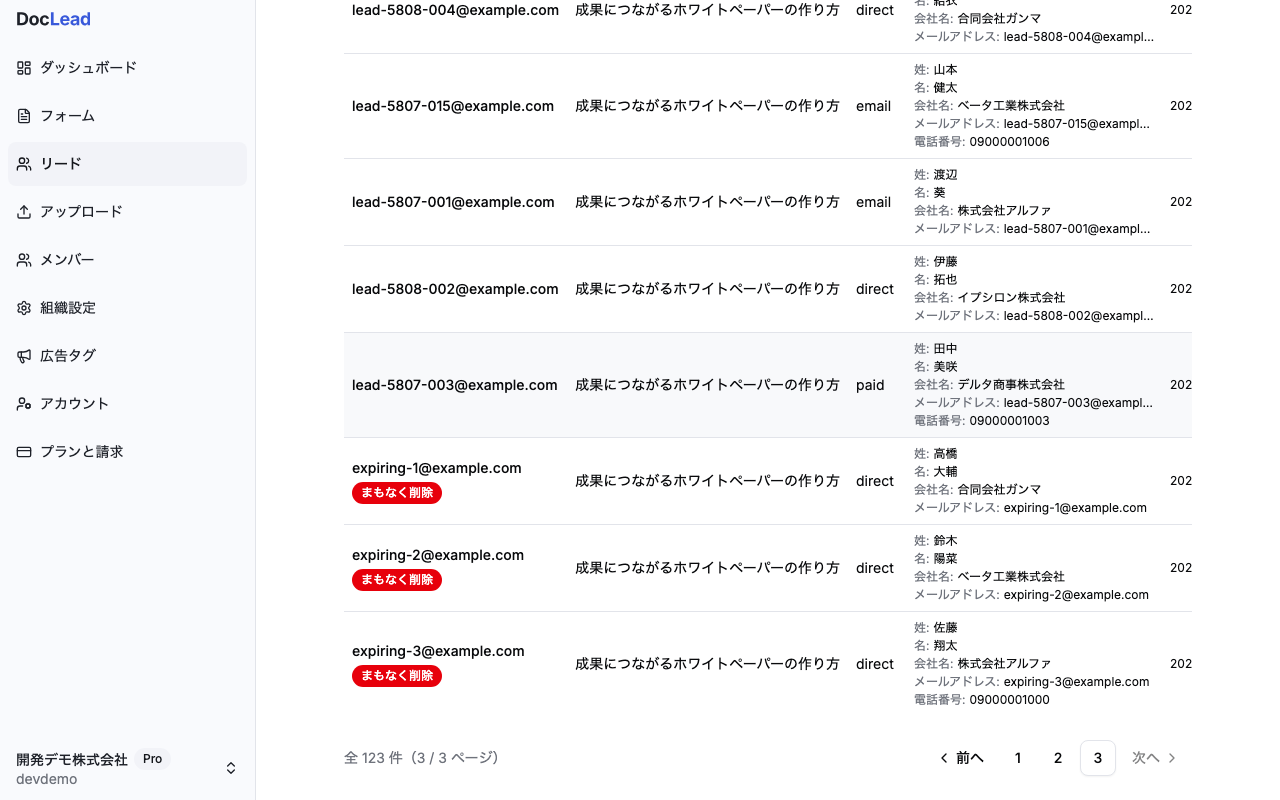
一覧上部には「◯件のリードが30日以内に保存期間満了で削除されます。必要な場合は CSV エクスポートで保存してください。」というバナーも表示されます。このバナーは一度閉じても14日後に再表示される仕組みで、削除間際まで気づかず失う事態を防ぎます。
保存期間が近いリードに気づいたら、対象の資料・期間を選んで CSV エクスポートしておけば、DocLead 上でリードが削除された後も情報を手元に残せます。バックアップの手段として、定期的なエクスポートを運用に組み込んでおくのがおすすめです。
導入イメージ
DocLead のリード一覧は、獲得したリードをメールアドレス・流入元・フォーム回答まで1画面に集約し、資料と期間で絞り込めます。CSV エクスポートは UTF-8 BOM 付きで Excel にそのまま取り込めます。UTM とフォーム回答が列として揃うため、MA・CRM への受け渡しに手作業の整形が要りません。保存期間24ヶ月と削除30日前の通知もあるため、CSV での保全タイミングを逃しにくい設計です。
なお、DocLead にはリードの手動削除やステータス管理(対応済み・未対応などのラベル付け)の機能はありません。あくまでリードの一覧表示と CSV での持ち出しに機能を絞っています。獲得したリードの選別や優先順位付けは MQLとSQLの違いとは|見極め方を解説 を参考に、CSV 出力後に MA・CRM 側で行う形になります。
PDF をアップロードするだけで資料DLページができます
DocLeadでできることを見る無料から試せる
リード一覧と CSV エクスポートは無料プランのまま使えます。エクスポート機能自体にプランによる制限はないため、まずは資料を1本公開してリードを数件集め、実際に CSV を書き出して自社の MA・CRM に取り込めるか確かめるのが手早い進め方です。列構成が想定どおりなら、そのまま運用に組み込めます。
リード獲得の仕組みをゼロから作る場合は ハウスリストの作り方|資料DLから始める最小手順 が参考になります。ツール選定の観点で全体を比較したい方は リード獲得ツール比較|段階別の選び方 もあわせてご覧ください。
手元の PDF が、30秒後にはリード獲得フォームに。
- PDF をアップロードするだけで、フォーム付きの公開ページが完成
- ダウンロードした人の連絡先が、リードとして自動で貯まる
- 無料プランのまま公開もリード獲得も試せる
クレジットカードの登録は不要です。
