資料DLページを自社ブランドに寄せる設定|DocLeadの使い方
作成日: 2026/08/19 12:00 ・ 更新日: 2026/09/08 18:00
執筆: DocLead 運営
この記事の結論
資料ダウンロードページを自社ブランドに寄せるには、配色プリセットの選択と提供元の社名・サブドメインの設定を行います。
資料ダウンロードページを訪問者が見たとき、見慣れない配色の無機質なページだと、資料を出す前に離脱されることがあります。提供元の名前が見当たらない、URL がランダムな文字列のままだと、個人情報を入力する前に不安を感じる訪問者も少なくありません。
DocLead の公開ダウンロードページは、組織設定から配色・組織名・プライバシーポリシーのリンク・サブドメインを整えられます。項目を保存するだけで、自社ブランドに寄せられます。ロゴ制作やコーディングは不要です。
配布ページが自社らしくないと何が起きるか
配布ページの見た目が整っていないと、訪問者は「本当にこの会社が提供しているのか」を確認する手がかりを失います。信頼できない相手に個人情報を入力するのはためらわれるものです。
とくに気になりやすいポイントは次の3つです。
- ボタンやフォームの配色が既定のままで、自社のコーポレートカラーと結びつかない
- 提供元の組織名が表示されておらず、誰が資料を配っているのか分かりにくい
- URL がランダムな文字列で、共有リンクを見ただけでは会社名が読み取れない
DocLead では、この3点を組織設定画面から直接整えられます。デザイナーに発注する必要はなく、管理者がフォームに入力して保存するだけで公開ページに反映されます。
機能でできること
組織設定(/dashboard/settings/organization)には、公開ページのブランディングに関わる項目がまとまっています。
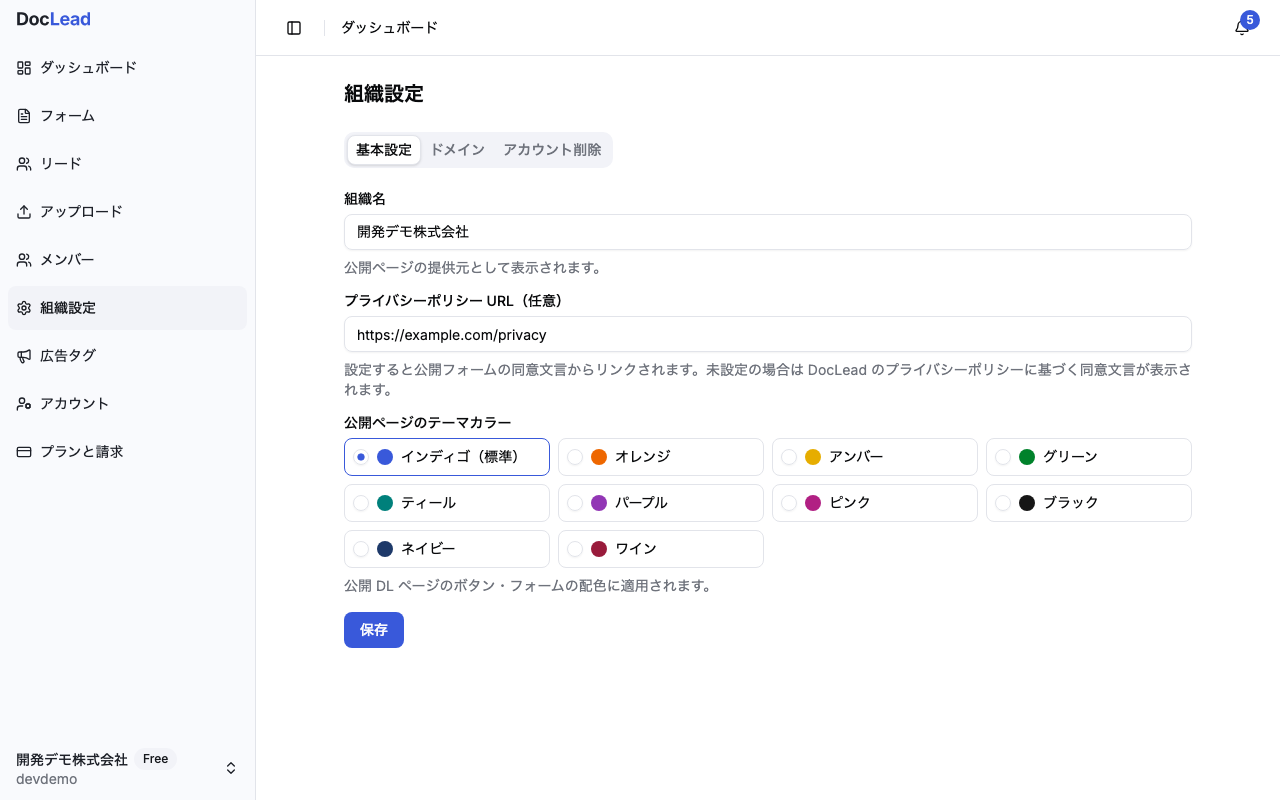
テーマカラーを10プリセットから選ぶ
公開ページの配色は、インディゴ(標準)・オレンジ・アンバー・グリーン・ティール・パープル・ピンク・ブラック・ネイビー・ワインの10プリセットから選びます。丸いスウォッチ付きのラジオボタンで、見た目を確認しながら選択できます。
すべての色はコントラスト比 4.5:1 を設計時に担保済みです。カラーコードを自分で計算したり、文字が読みにくい組み合わせを避けたりする手間はかかりません。選んで保存するだけで完了します。
ここで変わるのはボタン・アクセント要素・フォーカスリングの配色だけです。ページの背景色や本文の文字色、表紙画像はテーマの対象外で変わりません。実際の見た目で比較すると分かりやすいので、既定のインディゴと変更後のワインを並べます。
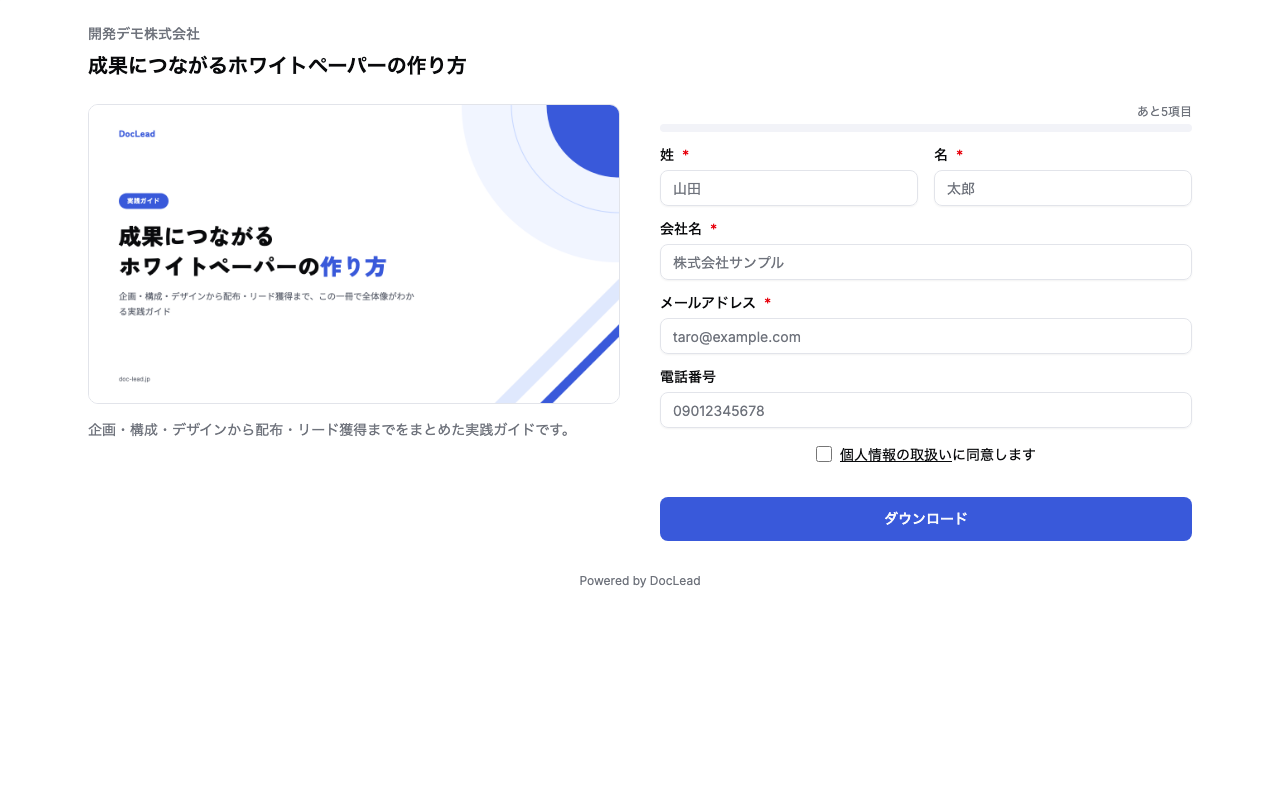
組織設定でテーマカラーを「ワイン」に切り替えて保存すると、トーストで完了が通知されます。
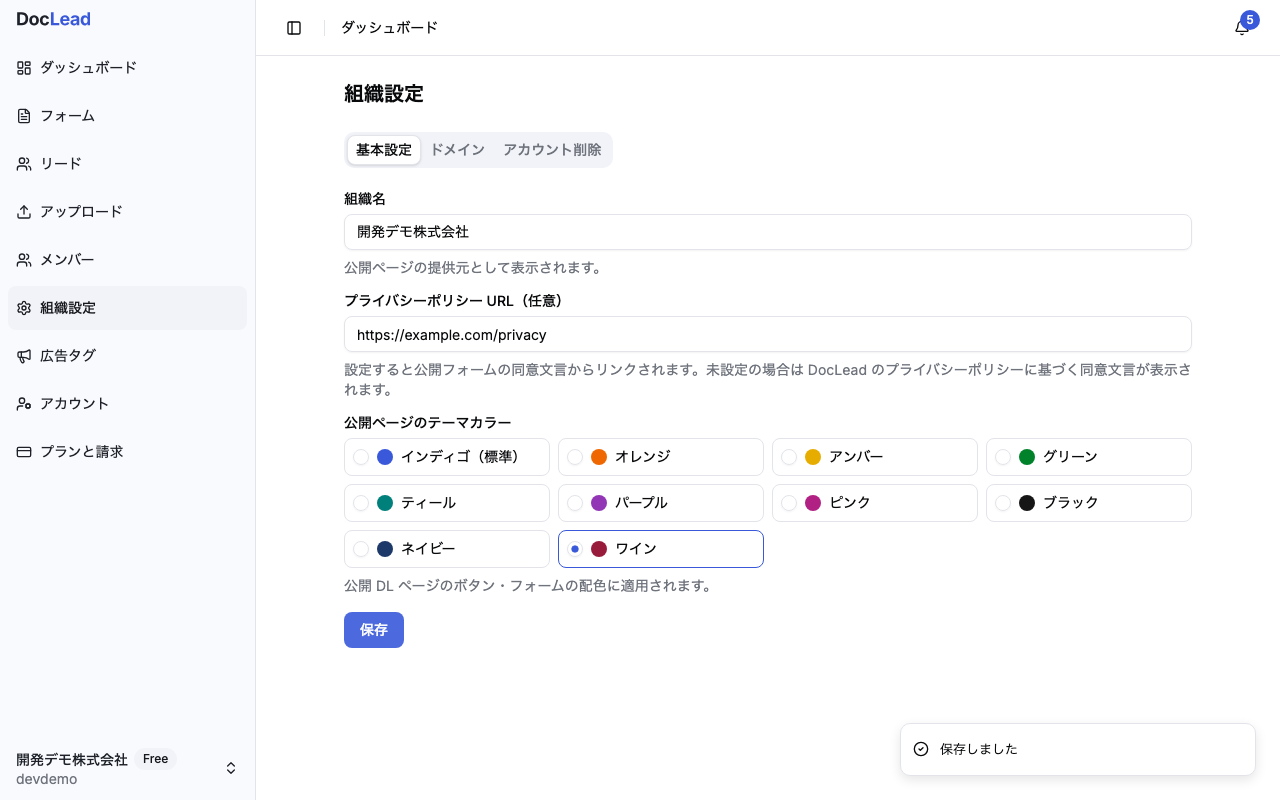
公開ページをリロードすると、ダウンロードボタンがワインレッドに変わります。背景・本文・入力欄の枠線・表紙画像は変更前と同じままです。
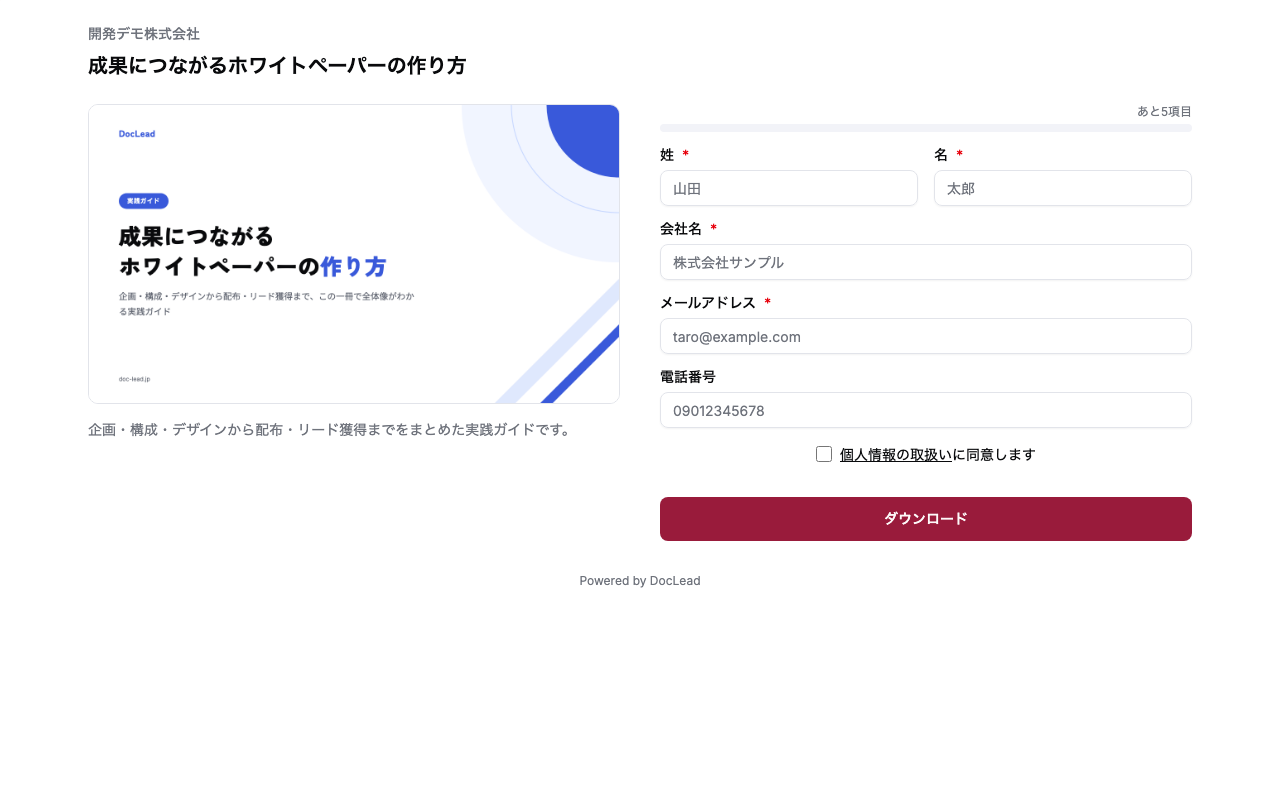
テーマは組織(サブドメイン)単位で1つ適用される仕組みです。資料ごとに個別の配色を設定することはできません。複数の資料を配布している場合も、組織で選んだ1色が全ページに共通で適用されます。
組織名とプライバシーポリシーで信頼性を上げる
組織名は公開ページの提供元として、見出しの上部に表示されます。誰が資料を配布しているのかが訪問者に一目で伝わります。
プライバシーポリシー URL を設定すると、公開フォームの同意チェックボックスの文言から自社のポリシーへリンクします。未設定の場合は DocLead のプライバシーポリシーへの固定リンクが表示される仕組みです。設定しておくほうが訪問者の安心材料になります。
サブドメインを社名に変更する
公開ページの URL は組織ごとに割り当てられたサブドメインで決まります。組織設定の「ドメイン」タブにある独立フォームから、社名を含むサブドメインに変更できます。
入力規則は、小文字英数字とハイフンで3〜20文字、先頭・末尾のハイフンは使えません。予約語などのブロックリストに該当する文字列も設定できません。
新しいサブドメインを入力して確定操作をすると、確認ダイアログが表示されます。
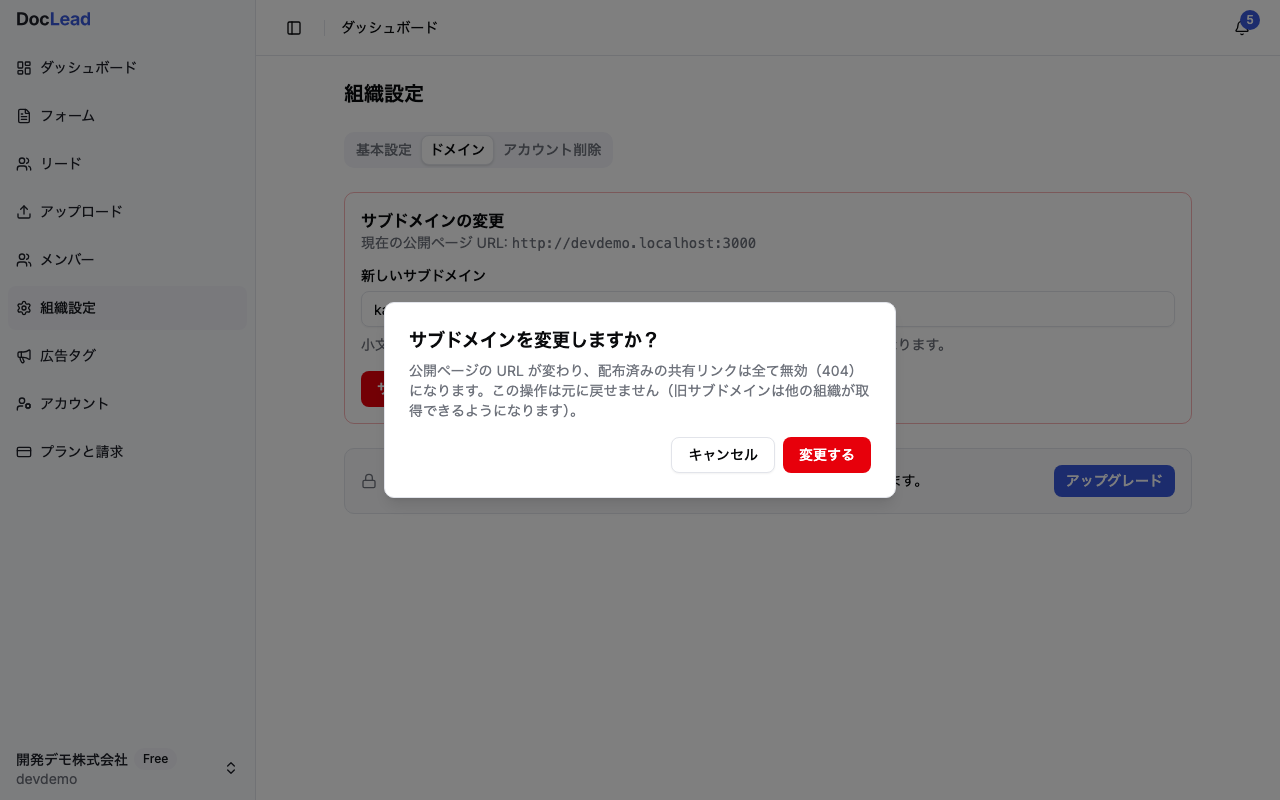
サブドメインの変更は不可逆です。変更すると公開ページの URL が変わり、配布済みの共有リンクはすべて無効(404)になります。旧サブドメインは他の組織が取得できるようになるため、名刺やメールにすでに URL を記載している場合は注意が必要です。変更前に配布先への周知を済ませてください。この点は事前に把握したうえで操作してください。
PDF をアップロードするだけで資料DLページができます
DocLeadでできることを見る使い方の流れ
設定はどちらもシンプルな手順で完了します。
- サイドバーの「組織設定」から
/dashboard/settings/organizationを開く - 組織名(最大140文字)とプライバシーポリシー URL(任意)を入力する
- テーマカラーのラジオボタンから1色を選ぶ
- 「保存」を押すと3項目がまとめて反映される
サブドメインの変更は「ドメイン」タブの別フォームで行います。詳しい入力規則と注意点は前述の「サブドメインを社名に変更する」を参照してください。
導入イメージ
たとえば x7k2m9.doc-lead.jp のようなランダム英数字の既定サブドメインを acme.doc-lead.jp に変更し、テーマカラーを自社のコーポレートカラーに近いプリセットに合わせ、組織名とプライバシーポリシー URL を設定しておくとします。
この状態で配布した共有リンクは、URL を見ただけで会社名が分かります。開いたページは自社の色調でまとまり、提供元とプライバシーポリシーも明記されています。訪問者にとって「知らない相手のフォーム」ではなく「Acme 社が配っている資料」だと分かる状態です。
展示会で配った名刺の QR コードや、メールマガジンに貼るダウンロードリンクなど、社外の人が最初に触れる接点は少なくありません。そうした接点だからこそ、この一手間が入力完了率に効いてきます。実際にページを作る際の要素分解は資料ダウンロードページの作り方で解説しています。フォームの離脱対策はリード獲得フォームの最適化とはでも取り上げています。
PDF をアップロードするだけで資料DLページができます
DocLeadでできることを見る無料から試せる
組織設定の項目はすべて無料プランから使えます。PDF をアップロードして資料ダウンロードページを発行する流れはPDFアップロードだけでリード獲得ページを発行で紹介しています。表紙画像を整えたい場合は資料表紙デザインの作り方も参考にしてください。
まずは組織名とテーマカラーを設定するだけでも、公開ページの印象は大きく変わります。数分の作業で完了するので、次の資料を配布する前に一度整えてみてください。ダウンロードページ全体の設計は資料ダウンロードページ 完全ガイドも参考にしてください。
手元の PDF が、30秒後にはリード獲得フォームに。
- PDF をアップロードするだけで、フォーム付きの公開ページが完成
- ダウンロードした人の連絡先が、リードとして自動で貯まる
- 無料プランのまま公開もリード獲得も試せる
クレジットカードの登録は不要です。
