資料表紙デザインの作り方|営業資料・提案書共通
作成日: 2026/08/12 23:01 ・ 更新日: 2026/09/08 00:00
執筆: DocLead 運営
この記事の結論
資料の表紙デザインは、タイトルで内容と対象を一目で伝えることが最優先で、装飾よりも文字の可読性を優先します。
営業資料、提案書、社内報告書。作る資料の種類は違っても、表紙が果たす役割は同じです。相手が中身を開く前に「読む価値があるか」を数秒で判断する最初の接点だからです。どれだけ内容が丁寧に作られていても、表紙が雑だと中身を読まれる前に印象が固定されてしまいます。この記事では、業種や資料の種類を問わず使える表紙デザインの基本を、手順に沿って解説します。営業資料全体の種類や作り方を俯瞰したい場合は、営業資料作成 完全ガイド|種類から効率化までも参考にしてください。
課題の整理:表紙が軽視されやすい理由
表紙デザインの改善が後回しになりやすいのは、多くの担当者が「表紙は本文の前置き」と捉えているためです。しかし実際には、表紙は資料全体の評価を左右する独立した要素です。
よくあるつまずきは次の3つです。
- 本文の作成に時間を使い切り、表紙はテンプレートのタイトルを差し替えるだけで終わる
- 資料の種類ごとに表紙のトーンを揃えるべきという意識がなく、社内でバラバラのデザインが混在する
- 表紙単体で「何の資料か」「誰向けか」が伝わるかを確認しないまま配布してしまう
営業資料・提案書・報告書はそれぞれ読み手も目的も異なりますが、表紙で押さえるべき基本設計は共通しています。まずは種類ごとの違いを整理しておきましょう。
事前準備:資料の種類ごとに押さえるべき前提
表紙を作り始める前に、資料の種類によって前提条件が変わることを理解しておく必要があります。
| 資料の種類 | 主な読み手 | 表紙で優先すること |
|---|---|---|
| 営業資料 | 検討中の見込み顧客 | ベネフィットが伝わるタイトル |
| 提案書 | 決裁者・意思決定者 | 提案テーマの明確さと信頼感 |
| 報告書 | 社内関係者・上長 | 対象期間・範囲の一目での把握 |
営業資料は初対面の相手に「読む理由」を提示する役割が強く、提案書は既に関係があるうえで「この提案が妥当か」を判断されます。報告書は読み手が社内の場合が多く、装飾より正確な情報伝達が優先されます。
また、使用ツールも事前に決めておくと手戻りが減ります。PowerPoint・Word・Canva・Figmaなど、社内で慣れているツールであれば十分です。特別なデザインスキルがなくても、テンプレートを活用すれば一定水準の見た目に仕上げられます。テンプレートの構図を流用しつつ、この後の手順に沿って要素の優先順位を整理していくのが効率的な進め方です。この違いを踏まえたうえで、共通の作成手順に進みます。
手順:業種・資料種別を問わず使える表紙作成5ステップ
手順1:タイトルは「何の資料か」を1秒で伝える言葉にする
タイトルは表紙で最も注目される要素です。社内用語や略語をそのまま使うと、初めて資料を見る相手には伝わりません。営業資料であれば成果や解決できる課題を、提案書であれば提案テーマを、報告書であれば対象期間と内容を、具体的な言葉で表します。
手順2:情報の優先順位を決めてから配置する
表紙に載せる要素は「タイトル・発行元・対象読者・日付」の4点を基本とします。優先順位が高い順に、表紙の上から視線が届きやすい位置に配置します。要素を思いつくままに並べると、どこを見ればよいか分からない表紙になります。
手順3:配色とフォントは資料全体で統一する
色数は2〜3色に絞り、自社のコーポレートカラーに合わせます。フォントも表紙と本文で統一すると、資料全体に一貫性が生まれます。特に提案書や報告書は複数ページにわたるため、表紙だけ装飾的なフォントを使うと本文との違和感が目立ちます。フォント選びの基準は資料フォントおすすめ|見やすさで選ぶ基準でも詳しく解説しています。
手順4:発行元情報と対象読者を明示する
企業ロゴ・企業名は必ず入れます。加えて、報告書であれば対象期間、提案書であれば宛先の企業名や部署名を添えると、受け取った側が資料の位置づけをすぐに把握できます。営業資料の場合はサブタイトルで対象読者を明示すると、自分ごととして受け止めてもらいやすくなります。
手順5:情報量を絞り、要素を詰め込みすぎない
タイトル・発行元・対象読者・日付以外の情報は本文に回します。実績データや目次のような情報を表紙に詰め込むと、かえって何の資料か伝わりにくくなります。作成ツールとしてPowerPointを使う場合の具体的なレイアウトの工夫はパワーポイントの見やすいデザイン7原則と手順を参考にしてください。
つまずきポイント:資料種別ごとのNG例
手順通りに進めても、資料の種類によって陥りやすいNG例が異なります。
- 営業資料:ベネフィットのないタイトル(例:「〇〇サービス紹介資料」のみ)は、読む理由が伝わらず離脱されやすくなります。
- 提案書:宛先企業名や日付がないと、使い回しの資料という印象を与え、信頼感が下がります。
- 報告書:対象期間の記載漏れは、後から見返す際にどの時点のデータか判断できなくなる原因になります。
- 共通:文字色と背景色のコントラスト不足は、印刷時や小さい画面での表示時に特に読みにくくなります。
いずれも制作段階では気づきにくいため、完成後に第三者へ表紙だけを数秒見せて「何の資料か」「誰向けか」が伝わるか確認する方法が有効です。社内でチェックする際は、資料を作った本人ではなく、その資料の存在を知らない別部署のメンバーに見せると、思い込みによる見落としに気づきやすくなります。
さらに、複数人で資料を作成している組織では、担当者ごとに表紙のトーンがばらつきがちです。営業資料・提案書・報告書それぞれについて簡単なテンプレートやチェックリストを共有しておくと、誰が作っても一定水準の表紙に揃えられます。
効率化のヒント:共有ページ上の見え方まで確認する
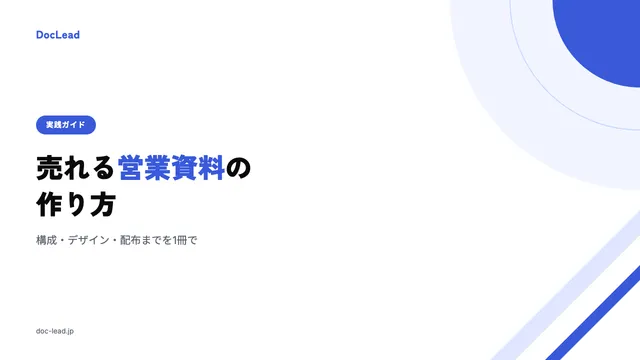
表紙は原寸のPDFだけでなく、共有ページ上でサムネイルとして小さく表示された状態での見え方も確認しておく必要があります。資料をダウンロードページやメールで共有する場合、相手が最初に目にするのは縮小されたサムネイルであり、表紙デザインの完成度がそのままページ上での第一印象に直結します。
確認すべきポイントは次の3つです。
- タイトルの文字が縮小後も判読できるか
- 配色のコントラストが縮小しても保たれているか
- 要素の詰め込みすぎで、サムネイルが模様のように見えていないか
作成した資料のPDFは、DocLeadにアップロードするだけでリード獲得フォーム付きの共有ページを発行でき、表紙画像はその共有ページのサムネイルとして自動的に使われます。表紙を差し替えたい場合も、フォーム項目の設定画面から表紙画像の再生成やアップロードができるため、原寸とサムネイル両方の見え方を確認しながら調整できます。公開・非公開はワンクリックで切り替えられるので、表紙のパターンを試しながら公開状態を管理することも可能です。
PDF をアップロードするだけで資料DLページができます
DocLeadでできることを見るよくある質問
営業資料と提案書で、表紙のデザインを分けるべきですか。
配色やフォントなど基本のトーンは統一し、タイトルの表現だけ読み手に合わせて調整するのが効率的です。営業資料は成果訴求、提案書は宛先明記というように、要素の優先順位を変えることで両方に対応できます。
報告書の表紙にも力を入れる必要がありますか。
社内向けであっても、対象期間や範囲が一目で分かる表紙にしておくと、後から見返す際の検索性が上がります。過去の報告書と混同されるリスクを減らせる点でも、最低限の情報整理は必要です。
ホワイトペーパーの表紙とは何が違いますか。
ホワイトペーパー特有の作り方はホワイトペーパー表紙デザインの作り方7手順で詳しく解説しています。ホワイトペーパーは啓蒙目的で読者との関係がまだ浅いことが多く、タイトルでの訴求がより重要になります。一方、営業資料・提案書・報告書は既に相手との接点があるケースが多く、発行元や宛先の明示がより重視される傾向があります。
デザインの知識がない担当者が表紙を作る場合、何から始めればよいですか。
ゼロからレイアウトを組もうとせず、まずはPowerPointやCanvaの既存テンプレートを1つ選び、この記事の手順1〜5に沿って要素を差し替えるところから始めるのがおすすめです。色数を絞り、タイトルと発行元情報さえ明確にできれば、最低限伝わる表紙になります。慣れてきたら配色やフォントの統一など、細部の調整に手を広げていくとよいでしょう。
表紙のデザインを社内で統一するには、どうすればよいですか。
資料の種類ごとに「タイトルの書き方」「配色」「必須要素の配置」を1枚のルールにまとめておくと、担当者が変わっても一定の品質を保てます。既存の表紙をいくつか集めて良い例・悪い例を並べて共有するだけでも、意識合わせの効果があります。
表紙は資料の「顔」であり、共有ページ上のサムネイルとしても機能する重要な要素です。資料の種類に応じた優先順位を意識しながら、今回の手順とNG例を踏まえて表紙を整えてください。
手元の PDF が、30秒後にはリード獲得フォームに。
- PDF をアップロードするだけで、フォーム付きの公開ページが完成
- ダウンロードした人の連絡先が、リードとして自動で貯まる
- 無料プランのまま公開もリード獲得も試せる
クレジットカードの登録は不要です。
