ホワイトペーパー表紙デザインの作り方7手順
作成日: 2026/07/22 10:33 ・ 更新日: 2026/09/08 00:00
執筆: DocLead 運営
この記事の結論
ホワイトペーパーの表紙デザインは、ベネフィットを示すタイトルと信頼要素を配置し、サムネイル表示時の見え方まで確認して作ります。
ホワイトペーパーの表紙は、読者が「ダウンロードするかどうか」を数秒で判断する最初の接点です。中身がどれほど優れていても、表紙が魅力的でなければ開かれる前に離脱されてしまいます。この記事では、ダウンロードされる表紙を作るための具体的な手順を、タイトル配置・ビジュアル選び・信頼要素・NG例の順に解説します。
課題の整理:表紙で離脱されている兆候
表紙デザインの改善が必要かどうかは、公開ページの数値で判断できます。PV数に対してダウンロード数が少ない場合、表紙またはページ全体の訴求力に課題がある可能性が高いです。
よくある課題は次の3つです。
- タイトルが小さく、何の資料か一目で分からない
- テキストや装飾が多すぎて、要点がぼやけている
- 企業ロゴや発行元情報がなく、信頼感が伝わらない
これらは特別なデザインスキルがなくても、手順に沿って作業すれば改善できます。まずは自社の表紙が該当していないか、チェックしながら読み進めてください。
事前準備:着手前に決めておくこと
表紙デザインを始める前に、次の3点を決めておくと手戻りが減ります。
- ターゲット読者:誰に向けた資料か(例:情報収集段階の担当者か、比較検討段階の決裁者か)で、タイトルの表現やビジュアルのトーンが変わります。
- 資料の核心的なベネフィット:資料を読むと何が得られるかを一文で言語化します。タイトルの土台になります。
- 使用ツール:PowerPoint・Canva・Figmaなど、社内で扱いやすいツールを選びます。テンプレートを活用すれば、デザイン経験がなくても一定水準の見た目に仕上げられます。テンプレートの活用方法はCanvaでホワイトペーパーを作る手順でも詳しく紹介しています。
準備が済んだら、以下の手順に沿って表紙を作成します。
手順:ダウンロードされる表紙を作る7ステップ
手順1:タイトルを「ベネフィット+具体性」で組み立てる
タイトルは表紙の中で最も注目される要素です。資料名をそのまま置くのではなく、読むことで得られる成果を含めます。「〇〇の基礎知識」より「〇〇を実現する3つのステップ」のように、数字や具体的な成果を入れると訴求力が増します。
手順2:タイトルを視線の起点に配置する
タイトルは表紙の上部から中央にかけて、最も大きなフォントサイズで配置します。目安として、表紙の中でタイトルの文字は他のどの要素よりも大きくします。読者は表紙を上から下へ視線移動するため、最初に目に入る位置にタイトルを置くことが重要です。
手順3:サブタイトルで対象読者を明示する
タイトルの下に、誰向けの資料かを一文で添えます。「営業担当者向け」「初めて◯◯に取り組む方へ」のように対象を明示すると、読者は自分ごととして認識しやすくなります。
手順4:ビジュアルはテーマを直感的に伝えるものを選ぶ
表紙の背景やイラスト・写真は、資料のテーマと関連するものを選びます。無関係な装飾画像は情報のノイズになり、内容の理解を妨げます。写真を使う場合は、テキストとのコントラストを確保し、文字が読みにくくならないよう配置に注意します。
手順5:配色とフォントを自社ブランドに統一する
色数は多くても3色程度に絞り、自社のコーポレートカラーやロゴの配色に合わせます。フォントも本文と表紙で統一すると、資料全体に一貫性が生まれます。装飾フォントを多用すると可読性が下がるため、見出し用と本文用の2種類程度に留めるのが無難です。
手順6:信頼要素を配置する
発行元の企業ロゴ・企業名を必ず表紙に入れます。加えて、実績データや監修者情報がある場合は小さく添えると、初めて資料を目にする読者にも安心感を与えられます。ただし要素を詰め込みすぎるとタイトルの視認性が下がるため、優先順位を決めて取捨選択します。
手順7:情報量を絞り込む
表紙に載せる要素は「タイトル・サブタイトル・ビジュアル・発行元情報」の4つを基本とし、それ以外は本文ページに回します。情報を詰め込むほど、一目で内容が伝わりにくくなります。
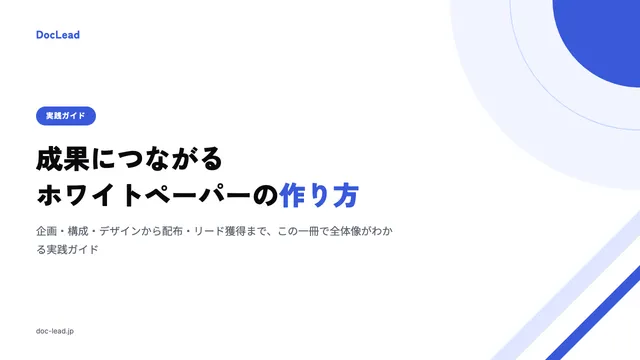
つまずきポイント:ありがちなNG例
手順通りに進めても、次のようなNG例に陥ると効果が半減します。
- タイトルが本文と同程度のフォントサイズ:表紙の中でタイトルが埋もれてしまい、何の資料か伝わりません。
- ストック画像を無関係に配置:テーマと関係のない人物写真や抽象画像は、内容への期待値を下げる要因になります。
- 文字色と背景色のコントラスト不足:淡い色同士の組み合わせは、スマートフォンの小さな画面で特に読みにくくなります。
- 発行元情報の欠落:企業名がない資料は、初対面の読者にとって信頼性の判断材料が不足します。
- 1枚に情報を詰め込みすぎる:目次のような情報量になると、表紙としての訴求力を失います。
これらは制作段階で見落としがちなため、完成後に第三者へ表紙だけを数秒見せて「何の資料か」「誰向けか」が伝わるか確認する方法が有効です。
効率化のヒント:サムネイル表示時の見え方も確認する
表紙デザインは、原寸大のPDFだけでなく、ダウンロードページ上でサムネイルとして小さく表示された状態での見え方も必ず確認してください。ここは見落とされがちですが、実際に読者が最初に目にするのはサムネイルサイズの表紙です。
サムネイルは数センチ四方程度まで縮小されるため、原寸では読めたタイトルや細かい要素が潰れて判別できなくなることがあります。確認すべきポイントは次の3つです。
- タイトルの文字が縮小後も判読できるか:小さな文字や細いフォントは、サムネイルサイズでは塗りつぶれて見える場合があります。
- 配色のコントラストが縮小後も保たれているか:淡い色同士の組み合わせは、縮小するとさらに差が分かりにくくなります。
- 要素の詰め込みすぎで、サムネイルが単なる模様に見えていないか:情報量が多い表紙ほど、縮小時に何が書かれているか判別できなくなります。
資料のダウンロードページでは、表紙がサムネイルとして縮小表示されるのが一般的なため、表紙デザインの完成度がそのままページ上での見え方に直結します。デザインツールでの制作段階から、実際の掲載サイズを想定して確認する習慣をつけておくと、公開後の見え方で慌てずに済みます。
作成した表紙のPDFは、DocLead にアップロードするだけでリード獲得フォーム付きの共有ページとして公開できます。公開・非公開はワンクリックで切り替えられるため、表紙のA/Bパターンを試しながら公開状態を調整することも可能です。
PDF をアップロードするだけで資料DLページができます
DocLeadでできることを見るよくある質問
表紙デザインに時間をかけられません。最低限どこを押さえるべきですか。
手順1〜3のタイトル設計と手順6の発行元情報は必須です。この2点だけでも、何の資料で誰が発行したかは読者に伝わります。時間に余裕があれば、手順4・5のビジュアルと配色を整えると訴求力がさらに高まります。
デザインツールに慣れていない場合、どう進めればよいですか。
PowerPointやCanvaのテンプレートを活用すれば、ゼロからレイアウトを組む必要はありません。作成の流れ全体はホワイトペーパーの作り方でも解説しているので、あわせて参考にしてください。
表紙以外のデザイン全般で気をつけることはありますか。
表紙で決めた配色・フォントを本文ページにも一貫させることが重要です。資料全体のデザインの考え方はホワイトペーパーデザインのコツにまとめています。また、ダウンロード数を増やす施策は表紙だけでなく公開ページ全体の設計にも関わるため、ダウンロードページのデザインガイドやホワイトペーパーのダウンロード数を増やす方法も参考にしてください。
表紙は資料の「顔」であり、読者がダウンロードを判断する最初のポイントです。今回の7手順とNG例を踏まえて、一目で内容と信頼性が伝わる表紙を作成してください。ホワイトペーパー活用全体の流れはホワイトペーパー活用 完全ガイドも参考にしてください。
手元の PDF が、30秒後にはリード獲得フォームに。
- PDF をアップロードするだけで、フォーム付きの公開ページが完成
- ダウンロードした人の連絡先が、リードとして自動で貯まる
- 無料プランのまま公開もリード獲得も試せる
クレジットカードの登録は不要です。
