ホワイトペーパーのデザインのコツ|配布導線から考える手順
作成日: 2026/07/16 09:00 ・ 更新日: 2026/09/08 00:00
執筆: DocLead 運営
この記事の結論
ホワイトペーパーのデザインは、本文を整える前に配布導線を決め、表紙・目次・本文・配色・オファーページの手順で進めると手戻りが減ります。
「内容には自信があるのに、ホワイトペーパーがなかなかダウンロードされない」。そんな悩みを抱える担当者は少なくありません。原因の多くは内容そのものではなく、デザインにあります。表紙を見ただけで何の資料かわからない、文字が詰まっていて読みにくい。こうした見た目の課題が、読者の離脱を招いています。
とはいえ、専任デザイナーがいない企業がほとんどです。時間もツールもない中で、どこから手をつければよいか迷う方も多いでしょう。この記事では、デザインの専門知識がなくても実践できる手順を、事前準備から仕上げのチェックまで順を追って解説します。
ホワイトペーパーデザインの課題を整理する
デザインが弱いホワイトペーパーは、ダウンロード率と読了率の両方を下げます。表紙で興味を引けなければそもそも開かれず、本文が読みにくければ途中で離脱されるためです。せっかく時間をかけて調査・執筆した内容も、見た目が原因で最後まで読まれなければ成果につながりません。
非デザイナーが担当する場合、悩みは主に3つに集約されます。
- デザインに割ける時間がないこと。営業資料の作成やマーケティング施策と並行して進めるため、デザインだけに何日もかけられないケースがほとんどです。
- 専用ツールを使いこなせないこと。IllustratorやPhotoshopのような専門ツールは操作に慣れが必要で、覚える時間そのものがハードルになります。
- 「これで見栄えが良いのか自信が持てない」という不安です。社内に相談できるデザイナーがいないと、判断基準がないまま公開することになります。
加えて、閲覧環境の変化も見過ごせません。PCの大画面で作った資料を、スマートフォンやタブレットで開くと、文字が小さすぎて読みにくいことがあります。展示会やメールなど配布経路によっても、読者が資料を開くデバイスは変わります。デザインを考える段階で、どの環境で読まれる可能性が高いかも意識しておくと、後から調整する手間が減ります。
ただし、成果を左右する要因はデザインの巧拙だけではありません。実は、資料の見た目を整える前に決めておくべきことがあります。それが配布導線です。この記事では、事前準備・配布導線の整理・具体的な手順・つまずきやすいポイント・効率化のヒントの順に解説していきます。
デザインを始める前の事前準備
本格的にデザインへ着手する前に、土台となる情報を固めておくと後工程での手戻りが大きく減ります。
まず、ターゲット読者と、読了後に取ってほしい行動(資料請求・問い合わせ・製品ページへの遷移など)を先に決めます。ここが曖昧なまま作業を始めると、表紙のコピーもオファーページのCTA(読者に行動を促すボタンや文言)も的が絞れず、後から書き直すことになりがちです。誰に何をしてほしい資料なのかを、一文で説明できる状態にしておきましょう。
次に、参考にしたい資料やテンプレートを2〜3件集めておくと、ゼロから発想する負担が減ります。同業種や近い業界の資料を選ぶと、読者の期待値とのズレが起きにくくなります。競合の資料だけでなく、異業種の評判が良い資料も参考になることがあります。
使用ツールもこの段階で決めます。PowerPointやCanva、Illustratorなど、社内メンバーが引き継いで編集できるツールを選ぶことが大切です。凝った専用ソフトを選んでも、更新できる人が自分しかいなければ半年後の改訂で困ることになります。特別な理由がない限り、社内で複数人が扱えるツールを選びましょう。
最後に、社内で決まっているブランドカラーやロゴの使用規定があれば確認します。ルールがない場合は、この記事の手順の中で簡易的に決めてしまって構いません。一度決めた配色ルールは、次回以降の資料作成にも流用できます。
これらの準備は、短時間で終えられる内容です。準備を飛ばしてデザインから始めると、途中でターゲットや行動目標が曖昧になっていることに気づき、最初からやり直す羽目になりがちです。急がば回れの発想で、まず土台を固めましょう。
準備段階でこれらを1枚のメモにまとめておくと、途中でデザインの方向性に迷ったときに立ち返る基準になります。表紙のコピーを考える段階でも、目的や対象読者のメモがあれば、何を強調すべきかがぶれません。
デザインより先に配布導線を整える
事前準備がひと通り整ったら、資料本体のデザインに入る前に、配布導線を先に決めておきましょう。多くの解説記事は資料単体の見た目に焦点を当てていますが、資料は「どこで・どうやって配布するか」とセットで設計しないと、公開直前になって手戻りが発生しやすくなります。
具体的には、自社サイトのダウンロードページで公開するのか、展示会で配布するのか、メールで送付するのかを先に決めます。配布経路によって、表紙やオファーページに必要な情報が変わるためです。たとえば自社サイトで公開する場合は、ダウンロードページの入力フォームやサンクスページまで含めて構成を固めておくと、資料側のオファーページに何を書くべきか(問い合わせ先を書くか、フォームへの導線だけにするか)が自然と決まります。展示会配布が中心であれば、印刷時の見え方や紙質を意識したデザインが優先されます。
DocLeadのように、PDFをアップロードするだけでフォーム付きの共有ページを発行できるツールを使う場合、資料のデザインとダウンロードページのテーマ(配色)を合わせて考えられるため、この順序で進めるとスムーズです。資料本体だけを仕上げてから配布方法を検討すると、フォームの項目設計や公開ページの構成をあとから作り直すことになりかねません。配布導線とダウンロードページの作り方は、資料ダウンロードページの作り方で手順を解説しています。
配布導線を先に決めておくと、デザインの手順そのものも迷いなく進められます。「表紙に何を書くか」「オファーページに何を載せるか」といった判断は、すべて配布先での見え方から逆算できるようになるためです。次の章では、この考え方を踏まえたうえで、実際の手順を1つずつ解説します。
手順
配布導線が固まったら、いよいよデザインの手順に入ります。以下の順番で進めると、後戻りが少なくなります。
1. 表紙でひと目でわかるタイトルをつける
表紙は読者がダウンロードするかどうかを判断する最初の接点です。タイトルには、資料を読むことで得られるメリットを具体的に書きます。「〇〇の方法」のような抽象的な表現より、「〇〇を解決する3つの手順」のように読後の変化が伝わる書き方のほうが、ダウンロードにつながりやすくなります。
サブタイトルでは対象読者を絞り込みます。「営業担当者向け」「中小企業のマーケティング担当者向け」のように明記すると、読者は自分に関係のある資料だと判断しやすくなります。対象を絞りすぎると読者層が狭まると感じるかもしれませんが、実際は「自分ごと」だと思ってもらえるほうがダウンロード率は高まります。
タイトルとサブタイトルの文字サイズにも差をつけましょう。タイトルは大きく太いフォントで目立たせ、サブタイトルは一回り小さいサイズで補足する形にすると、視線の流れが自然になります。両方を同じ大きさにしてしまうと、どちらが主題なのか読者が瞬時に判断できません。
キービジュアルは情報を詰め込みすぎず、テーマが伝わる程度のシンプルなものを選びましょう。文字とイラストや写真を重ねすぎると、何の資料かひと目で伝わらなくなります。フリー素材を使う場合は、抽象的なビジネスイメージより、資料のテーマに近い写真やイラストを選ぶほうが、読者の期待とのズレが起きにくくなります。表紙のタイトル文字は、背景画像の上に直接置くとコントラスト不足で読みにくくなることがあるため、半透明の帯や単色の背景を敷いてから文字を重ねると安定します。
判断に迷ったら「そのタイトルだけを3秒見せて、何の資料かを説明してもらえるか」を基準にしてください。たとえば「〇〇業界の最新動向」はNG例です。読者にとって何が得られるのかが不明なためです。「〇〇業界の在庫管理コストを2割減らす3つの見直しポイント」のように、対象・課題・得られる結果まで含めると、タイトルだけで内容の見当がつきます。
2. 目次で資料の見取り図を示す
目次は資料全体の見取り図です。目次と本文の見出しが一致していないと、読者は迷子になります。作成した本文の見出しをそのまま目次に転記するくらいの意識で揃えましょう。見出しの言葉を変えてしまうと、目次で興味を持った箇所を本文で探す手間が増えてしまいます。
ページ数やボリューム感が事前にわかると、読者は最後まで読み切れるかどうかを判断しやすくなります。目次のページに「読了目安〇分」のような一言を添えるのも、離脱を防ぐ工夫のひとつです。項目数が多い場合は、大項目・中項目のように階層を分けて見せると、情報量の多さが圧迫感につながりにくくなります。目次に対応するページ番号を振っておくと、読者が気になる章から読み始めることもでき、最後まで読み切ってもらえる可能性が高まります。
章ごとにアイコンや色分けをしておくと、本文を読み進めているときも今どの章にいるのかが直感的にわかり、途中で離脱しにくくなります。
NG例は、目次だけ抽象的な言葉(「はじめに」「本編」「まとめ」)でまとめてしまうケースです。これでは各章の中身が想像できず、読者は興味のある章を選べません。「はじめに」ではなく「〇〇業界が抱える課題」のように、本文の見出しと同じ具体的な言葉を使うことが判断基準になります。
3. 本文は1ページ1メッセージで組み立てる
本文の各ページには、伝えたいメッセージを1つに絞ります。複数の主張を1ページに詰め込むと、どこが重要なのか読者に伝わりません。ページタイトルを見ただけで、そのページの結論がわかる状態が理想です。
文章で説明する代わりに、箇条書きや図解を積極的に使いましょう。文章が続くページより、要点を3〜4個の箇条書きにまとめたページのほうが視認性が高くなります。フォントは見出し用と本文用の1〜2種類に絞り、装飾的なフォントを多用しないことも読みやすさにつながります。余白を十分に取ることも忘れないでください。文字や図をページの端まで詰め込むと、圧迫感のある印象になります。
図解を作る際は、矢印や吹き出しを使いすぎず、要素を3〜5個程度に絞ると、パッと見て構造が理解できるページになります。数字を示す場合は、桁数の大きい表よりも、大きめのフォントで1つの数字を強調するほうが記憶に残りやすくなります。図解のスタイル(枠線の太さ・角の丸み・矢印の形)も資料全体で統一すると、ページごとに違うテイストの図が混在する見た目のちぐはぐさを防げます。
同じ種類の情報は同じ形式(表や箇条書き)で統一すると、ページをまたいでも読み手が迷いません。手順や比較のように順序性・並列性のある内容は、番号付きリストと箇条書きを使い分けることで、情報同士の関係性も伝わりやすくなります。
判断基準としては、「そのページの見出しを隠して読んでも結論がわかるか」を目安にすると、詰め込みすぎに気づきやすくなります。NG例は、1ページに背景説明・データ・事例・まとめを全部載せてしまうケースです。この場合は背景説明とデータを1ページ、事例とまとめを次のページに分けるだけで、それぞれのページの主張がはっきりします。
4. 配色は3色以内に絞り統一感を出す
配色はメインカラー・アクセントカラー・ベースカラーの3色程度に絞ります。色数が増えるほど資料全体の印象がまとまりにくくなり、読者の視線も分散してしまいます。
ブランドカラーがある場合はメインカラーに採用し、資料全体で統一します。文字色と背景色のコントラストは、読みやすさに直結する重要な要素です。装飾的な色は図解の一部やアクセントとして使う程度に留め、本文の文字色は黒に近い濃色を基本にすると、どのページでも安定した印象になります。色の役割を「メインカラー=見出し」「アクセントカラー=強調したい数字やキーワード」「ベースカラー=背景」のように決めておくと、ページごとに配色で迷わなくなります。同系色でまとめると落ち着いた印象に、補色を1色差し込むとメリハリのある印象になります。業界や読者層の雰囲気に合わせて選びましょう。
NG例は、図解のたびに新しい色を足していき、最終的に5色・6色になってしまうケースです。色を足したくなったら、まず「その情報はアクセントカラーで表現できないか」を確認してください。強調したい要素が複数ある場合も、濃淡(同じ色の明るさ違い)で表現すれば、色数を増やさずに区別できます。
5. オファーページで次の行動を明確にする
資料の最後には、読者に取ってほしい行動を明確に示すオファーページを置きます。問い合わせ先や会社概要に加えて、資料単体で完結させず、ダウンロードページのフォームや製品ページへの導線を示すことが重要です。
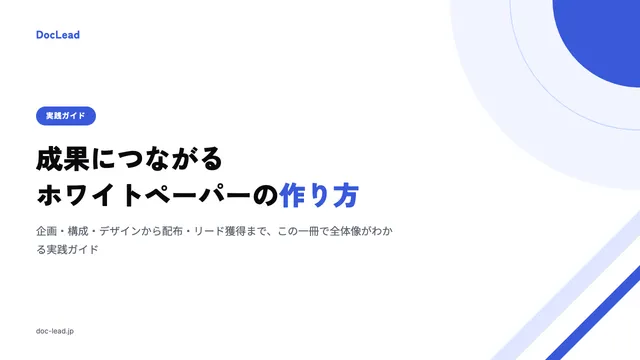
CTAの文言は「お問い合わせはこちら」のような一般的な表現より、「〇〇について相談する」のように行動をイメージしやすい表現のほうが反応につながりやすくなります。配色や文字サイズも、他のページより目立つように設計しましょう。オファーページだけ余白を広めに取り、他のページより情報量を絞ることで、「ここが最後の行動を促すページだ」と直感的に伝わります。営業資料の作り方全般は営業資料デザインのコツでも解説しています。
NG例は、オファーページに会社概要・沿革・複数の問い合わせ窓口を一度に載せてしまうケースです。行動の選択肢が多いと、読者はどれを選べばよいか迷い、結局何も行動しないまま資料を閉じてしまいます。判断基準は「読者にしてほしい行動をひとつだけ選べているか」です。行動をひとつに絞れないときは、優先度の低い情報をオファーページから削り、本文中の関連ページに移す判断をしましょう。
6. 社内レビューで第三者の目を通す
一通り完成したら、作成者以外のメンバーにレビューしてもらいます。作り手は内容に慣れているため、誤字脱字や文字の潰れ、行間の詰まりなどに気づきにくくなります。可能であれば、資料の内容を知らない部署のメンバーにも見てもらうと、専門用語のわかりにくさに気づきやすくなります。
PDF化した状態と印刷した状態の両方で見え方を確認することもおすすめします。画面上では問題なく見えても、印刷すると文字色が薄く感じられたり、余白の取り方が窮屈に見えたりすることがあるためです。スマートフォンの画面で表示したときに文字が読める大きさかどうかも、あわせて確認しておきましょう。レビューの際は「初めて読む人の視点」で全体を通しで読んでもらい、途中で意味が取りにくい箇所がないかも合わせて確認してもらうと精度が上がります。
NG例は、作成者自身が最終チェックだけして公開してしまうケースです。慣れた目で見ると誤りに気づけないまま、社外に出てから指摘を受けることになりかねません。判断基準として、レビューは最低でも1名、社外に近い立場(別部署や新入社員など)に依頼できると、思い込みによる見落としを減らせます。
デザインでつまずきやすいポイント
作成の過程でよくあるつまずきを事前に知っておくと、同じ失敗を避けられます。
情報を詰め込みすぎて文字サイズが小さくなるのは、最も起こりやすい失敗です。伝えたいことが多いほど、ページを分割して1ページあたりの情報量を減らす判断が必要になります。文字を小さくして詰め込むのではなく、ページを増やす選択をしましょう。目安として、本文の文字サイズはスライド1枚に対して1つの読みやすいフォントサイズを決め、途中で小さくしないルールにしておくと安定します。
社内にデザインルールがなく、資料ごとに配色やフォントがばらつくケースもよくあります。担当者が変わるたびに印象が変わってしまうと、会社としての信頼感が損なわれます。事前準備の段階で簡単なルールを決めておくだけで、この問題は防げます。
デザインに時間をかけすぎて公開が遅れることも珍しくありません。細部にこだわりすぎず、まずは公開して読者の反応を見ながら改善していく姿勢のほうが、結果的に成果につながりやすくなります。公開後にダウンロード数や読了率を見ながら、表紙のコピーだけ差し替えるといった小さな改善を重ねていく進め方も有効です。
テンプレートをそのまま使い、内容とレイアウトが噛み合わないまま公開してしまうのも典型的な失敗です。テンプレートは参考程度に留め、自社の内容に合わせて見出しの構成を調整しましょう。構成そのものから見直したい場合は、ホワイトペーパーの作り方7ステップやホワイトペーパー構成テンプレートを参考にしてください。
デザインを効率化するヒント
毎回ゼロからデザインを検討していると時間がかかります。社内向けに配色・フォント・余白のルールを1枚のガイドにまとめておくと、次回以降の資料作成が大幅に効率化されます。新しい担当者が加わったときの引き継ぎもスムーズになり、資料ごとの品質のばらつきも抑えられます。
CanvaやPowerPointのテンプレート機能、ブランドキット機能を活用するのも有効です。一度ブランドカラーやロゴを登録しておけば、資料ごとに設定し直す手間がなくなり、色の選び間違いも防げます。表紙・目次・本文・オファーページの4種類のレイアウトをテンプレート化しておけば、次回作成時は文章と図版を差し替えるだけで済むようになります。
資料と配布ページの世界観を合わせることも、効率化と成果の両面で効果があります。DocLeadではダウンロードページのテーマプリセットを組織単位で設定できるため、資料のデザインとページの配色を都度合わせ込む作業が不要になります。資料の作成と配布の準備を並行して進めたい場合は、資料ダウンロード数を増やす手順やリード獲得フォームの項目テンプレートも合わせて確認してみてください。
こうした型化を一度でも整えておけば、次の資料からはデザインに悩む時間そのものが減り、内容の質を高めることに時間を使えるようになります。ホワイトペーパー活用全体の流れはホワイトペーパー活用 完全ガイドも参考にしてください。
手元の PDF が、30秒後にはリード獲得フォームに。
- PDF をアップロードするだけで、フォーム付きの公開ページが完成
- ダウンロードした人の連絡先が、リードとして自動で貯まる
- 無料プランのまま公開もリード獲得も試せる
クレジットカードの登録は不要です。
