【無料テンプレート】ホワイトペーパー構成テンプレート
作成日: 2026/07/08 09:00 ・ 更新日: 2026/09/08 00:00
執筆: DocLead 運営
この記事の結論
ホワイトペーパーの構成テンプレートは、Why→How→Whatの見出しに沿って埋めるだけで初めてでも骨格を完成させられます。
このテンプレートで作れるもの
「ホワイトペーパーを作りたいが、何から書けばいいかわからない」という担当者は多いです。特に初めて作る方は、白紙のページを前にして手が止まりがちです。
このテンプレートを使えば、見出しを埋めるだけでホワイトペーパー1本の骨格が完成します。別ファイルのダウンロードは不要です。このページの見出し構成をそのままコピーして、自社の資料作成ツールに貼り付けるだけで使えます。
土台にしているのは「Why→How→What」という基本構成です。まず読者の課題を提起します(Why)。次に解決の手順やノウハウを示します(How)。最後に自社サービスを紹介します(What)。この順番は、多くのホワイトペーパーで共通して使われています。読者が「自分ごと」として読み進めやすいからです。
見出しはh1からh4まで、4段階の粒度で用意しています。h1は資料タイトル、h2は大きな章立て、h3は章の中の小見出し、h4はさらに細かい項目です。粒度をそろえておくと、後から加筆・修正するときも迷いません。
対象は、ホワイトペーパーを初めて作る担当者です。企画会議で「まず構成案を出して」と言われて困っている方や、白紙から書く時間がない方を想定しています。すでに構成の型を持っている方は、次の「記事タイプ別のカスタマイズのコツ」から読んでも構いません。
マーケティング専任ではなく、営業や企画と兼務している担当者にも使いやすいテンプレートです。SEOやMAツールの専門知識がなくても、見出しに沿って自社の情報を埋めていくだけで、資料としての体裁が整います。
作り方の全体像を先に押さえたい方は、ホワイトペーパーの作り方7ステップもあわせて確認してください。企画から配布ページの公開まで、実務の順番で解説しています。
このテンプレートで解決できるのは、主に2つの悩みです。1つ目は「構成を考える時間がない」という悩みです。ゼロから章立てを考えるのは、想像以上に時間がかかる作業です。見出しの型が最初からあれば、その時間を執筆そのものに使えます。
2つ目は「何を書けば読者に刺さるのか判断できない」という悩みです。特にBtoBの担当者は、自社の製品知識には詳しくても、資料としての見せ方には慣れていないことが多いです。Why→How→Whatの型に沿って埋めていくだけで、読者を意識した流れが自然にできあがります。
なお、このテンプレートはあくまで骨格です。見出しを埋めたあとの文章の質は、自社の担当者の言葉次第です。次章以降で、埋め方のコツと記入例を具体的に示していきます。
もう一つ、このテンプレートを使う利点があります。社内で複数人が分担してホワイトペーパーを執筆する場合、見出しの型が共通していると、担当者ごとの文章の質にばらつきが出にくくなります。誰が書いても「Why→How→What」の流れが保たれるため、資料としての一貫性を保ちやすいのです。
社内でホワイトペーパーの本数を増やしていきたい担当者にとっても、テンプレートを使い回せる利点は大きいです。1本目で骨格を固めれば、2本目以降はテーマを変えるだけで同じ流れの資料を量産できます。
継続的にホワイトペーパーを出していく体制を作りたい場合は、ホワイトペーパーのダウンロード数を増やす6つの手順もあわせて確認してください。作った資料をどう届けるか、公開後にどう改善するかまで見据えておくと、テンプレートを使った量産の効果が発揮されやすくなります。
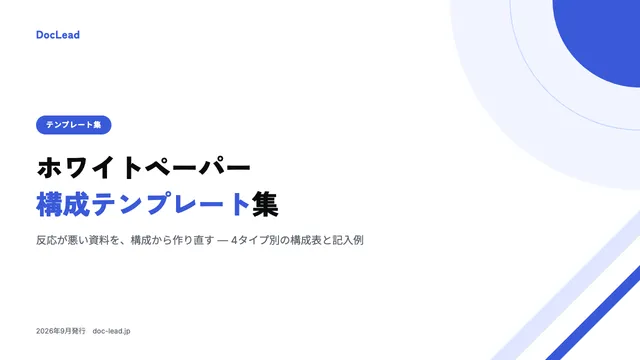
全 24 ページ!4 タイプ別の構成表をそのまま埋められる
ホワイトペーパー構成テンプレート集
- タイプ別の見出し構成表と文字量の目安
- NG 例と直した例で分かる記入例
- 自社サービスパートの置き方
基本テンプレート:Why→How→Whatの見出し構成
まずは実際にコピペして使える見出し構成です。テーマは「業務効率化ツール」を仮定していますが、自社のテーマに合わせて言葉を置き換えるだけで使えます。
構成の骨格は、Why(課題提起)が2章、How(解決策)が3章、What(自社紹介)が1章という配分です。合計6章に、まとめを加えた7章立てになっています。この配分は、初めてホワイトペーパーを作る場合に扱いやすいバランスです。
Whyを厚くしすぎると、読者が「結局何をすればいいのか」を待たされて離脱しやすくなります。逆にHowを厚くしすぎると、いきなり手順の説明に入ってしまいます。なぜその手順が必要かが伝わらなくなるためです。WhyとHowをバランスよく配分し、Whatは簡潔にまとめる意識を持つと、読みやすい流れになります。
# {テーマ}導入で〇〇を解決する方法|実践ガイド

## はじめに:こんな課題はありませんか(Why)
### 現場でよくある3つの困りごと
### 放置すると起きるリスク

## なぜ今この課題に向き合うべきか(Why)
### 業界の動向・環境変化
### 対応が遅れた場合の機会損失

## 解決に向けた考え方(How)
### 解決のための3つの視点
#### 視点1:現状把握
#### 視点2:優先順位づけ
#### 視点3:小さく始める

## 具体的な進め方(How)
### ステップ1:現状の棚卸し
### ステップ2:課題の整理
### ステップ3:施策の選定
### ステップ4:実行と振り返り

## 導入時に押さえるべきポイント(How)
### 失敗しやすい落とし穴
### 社内展開を進めるコツ

## {自社サービス名}でできること(What)
### サービス概要
### 導入で得られる効果
### 導入までの流れ

## まとめ
この構成は、大見出し(h2)が7個、その下の小見出し(h3・h4)が17個あります。すべてを埋める必要はありません。自社のテーマや読者の検討度に応じて、増減させてください。
各h2章の役割を簡単に整理します。
- 「はじめに:こんな課題はありませんか」:読者の共感を得る入り口。具体的な困りごとを提示する。
- 「なぜ今この課題に向き合うべきか」:先送りするリスクを示し、読み進める動機を作る。
- 「解決に向けた考え方」:手順に入る前に、考え方の軸をそろえる。
- 「具体的な進め方」:資料の中核。読者が持ち帰って実践できる手順を示す。
- 「導入時に押さえるべきポイント」:実務上の注意点を補足し、信頼性を高める。
- 「自社サービスでできること」:ここまでの内容を踏まえ、自社の解決策を提示する。
- 「まとめ」:資料全体の要点を短く振り返る。
この役割を意識しながら見出しを見ると、単なる箇条書きではなく、1つのストーリーとしてつながっていることがわかります。読者を課題認識から解決策の提示まで、一直線に導く設計です。
h3・h4の階層も、それぞれ意味を持たせています。たとえば「解決に向けた考え方」の下には3つの視点があります。現状把握・優先順位づけ・小さく始める、という視点です。これらは多くの業務改善で共通して使える考え方の型です。テーマが変わっても、この3視点はほぼそのまま流用できます。
「具体的な進め方」の4ステップ(棚卸し・整理・選定・実行と振り返り)も同様に、業務改善の一般的な流れに沿っています。自社の商材固有の手順に置き換える際も、この4段階の骨格を保ったまま言葉だけを変えると、無理なく当てはめられます。
タイトル(h1)の付け方にも触れておきます。テンプレートの例では「{テーマ}導入で〇〇を解決する方法|実践ガイド」としています。実際にタイトルをつける際は、読者が検索しそうなキーワードを意識してください。「〇〇を解決する方法」のように、読者の目的語をそのままタイトルに含めると、内容とのミスマッチが起きにくくなります。
副題(サブタイトル)を添える場合は、対象読者や資料の性質を1行で補足します。「〇〇担当者向け」「導入事例つき」のような言葉を添えると、読者が自分向けの資料かどうかを一目で判断できます。
構成全体を俯瞰すると、前半のWhy部分が読者の入り口、中盤のHow部分が資料の本体、後半のWhat部分が着地点という役割分担になっています。どの章から書き始めても構いませんが、最終的にこの役割分担を意識して読み返すと、抜け漏れに気づきやすくなります。
たとえば、読者がまだ課題に気づいていない層なら「はじめに」と「なぜ今」を厚くします。逆に、読者がすでに解決策を探している層なら「具体的な進め方」を厚くし、Why部分は簡潔にまとめます。
見出しの言葉は、そのまま使わず自社の言葉に置き換えてください。「〇〇」の部分をテーマ名に変えるだけでも、資料らしい見出しになります。
h3・h4の階層も、必要に応じて増減させて構いません。たとえば「解決のための3つの視点」を2つに絞ってもよいですし、逆に4つ目の視点を加えても問題ありません。大切なのは項目数をそろえることではなく、読者にとって理解しやすい順番になっているかどうかです。
また、h4の粒度まで使うのは「具体的な進め方」や「解決に向けた考え方」など、手順や視点を複数並べる章に限定するとバランスが取れます。すべての章でh4まで細分化すると、かえって読みにくい資料になりがちです。
このテンプレートの構成は、多くのホワイトペーパーで見られる型を参考にしています。読者の検討フェーズに応じて章の重みを調整する考え方は、ホワイトペーパーと営業資料の違いで解説している、読者の検討度に応じた使い分けの考え方とも共通しています。
テンプレートの使い方
このテンプレートは、上から順に書く必要はありません。むしろ、上から書き始めると手が止まりやすいです。書く順番にはコツがあります。
まず着手すべきは、Why部分の「課題提起」です。読者がどんな困りごとを抱えているかを、具体的に言葉にする作業から始めます。ここが埋まると、後の章の方向性も自然に決まります。
次に、Whatにあたる「自社サービスでできること」を埋めます。自社の情報は書きやすく、勢いをつけやすいからです。最後にHow部分の「具体的な進め方」を、最も時間をかけて書きます。読者が実際に持ち帰って使える部分なので、丁寧さが求められます。
書く順番を変えるだけで、着手のハードルはかなり下がります。白紙のh1タイトルから書き始めようとすると、うまい言葉が浮かばず時間だけが過ぎてしまいます。中身が固まったあとにタイトルをつけるほうが、結果的に精度の高い言葉を選べます。
各見出しに何を書けばよいか、一つずつ確認します。
**「こんな課題はありませんか」**には、読者が思わずうなずく具体例を3つほど並べます。抽象的な表現ではなく、「毎週の報告書作成に3時間かかっている」のような、数字や場面が見える書き方が有効です。
**「なぜ今この課題に向き合うべきか」**には、放置した場合のリスクや、環境変化を書きます。読者に「今動かないと」と思わせる部分です。
**「解決に向けた考え方」**には、具体的な手順の前に、考え方の軸を示します。いきなり手順に入ると、読者が「なぜその手順なのか」を理解しにくいためです。
**「具体的な進め方」**には、番号付きの手順を書きます。1ステップにつき、やることと注意点をセットで書くと親切です。
**「導入時に押さえるべきポイント」**には、実際につまずきやすい落とし穴を書きます。ここに具体性があると、資料全体の信頼度が上がります。
**「自社サービスでできること」**は、機能の羅列ではなく、読者の課題とひもづけて書きます。「〇〇の手順を、当社サービスなら自動化できます」のように、前章の内容と接続させると自然です。
**「まとめ」**は、資料全体の要点を3〜4行で振り返るだけで十分です。ここで新しい情報を追加する必要はありません。読者が最後まで読んだあと、自分が得た情報を整理できるように、簡潔にまとめてください。
見出しを埋め終えたら、公開先の準備も忘れずに進めましょう。テンプレートで作った資料は、初めてホワイトペーパーを公開するまでで紹介しているような手順で、ダウンロードページとフォームを用意して公開します。DocLeadは、作成したPDFをアップロードするだけで、リード獲得フォーム付きの公開ページを発行できるサービスです。配布ページを別途作る手間を省きたい場合の選択肢になります。
書き終えたあとは、一度読者の視点に立ち返って読み返すことをおすすめします。自社の担当者として書いていると、専門用語や社内でしか通じない言い回しが混じりがちです。初めて資料を読む人の目線で、言葉が伝わるかどうかを確認してください。
テンプレートを使っても、1本を仕上げるにはある程度の時間を見込んでおくとよいでしょう。特に「具体的な進め方」の章は、社内の実務担当者へのヒアリングが必要になることもあり、想定より時間がかかりやすい部分です。
執筆が進まないときは、無理に文章として整えようとせず、まず箇条書きで骨子だけを埋めることをおすすめします。箇条書きで全体を埋めてから、文章として整える2段階の進め方にすると、途中で手が止まりにくくなります。
社内でレビューを依頼する際も、箇条書きの段階で一度見てもらうと、大きな方向性のズレを早めに直せます。文章として完成させてから修正が入ると、書き直しの手間が大きくなりがちです。
レビューを依頼する相手は、実務担当者と、資料を読む機会が少ない立場の人の2種類を用意すると効果的です。実務担当者には内容の正確さを、そうでない人には言葉のわかりやすさを見てもらうと、両方の視点から抜け漏れをチェックできます。
PDF をアップロードするだけで資料DLページができます
DocLeadでできることを見る記入例:課題提起セクションの書き方サンプル
言葉での説明だけでは、実際の書き上がりがイメージしにくいものです。ここでは「はじめに:こんな課題はありませんか」セクションを、実際に埋めた状態でサンプルとして示します。
テーマは「見積書作成の効率化」とします。営業部門に向けた業務効率化ツールを想定した例です。
はじめに:こんな課題はありませんか
見積書の作成に、想像以上の時間がかかっていませんか。営業担当者の多くが、この作業に日々の時間を奪われています。
現場でよくある3つの困りごと
1つ目は、過去の見積書を探す時間です。似た案件の見積書を毎回フォルダから探し出し、条件を書き換えて使い回している担当者は少なくありません。探す作業だけで30分以上かかることもあります。
2つ目は、社内承認の往復です。見積金額や条件について、上長に確認するメールやチャットのやり取りが何往復も発生します。承認が下りるまで、顧客への提出が数日遅れるケースもあります。
3つ目は、入力ミスによる手戻りです。単価や数量の転記ミスに気づかず提出してしまい、後日訂正の連絡を入れる。顧客からの信頼を損ねかねない失敗です。
放置すると起きるリスク
これらの困りごとを放置すると、見積提出のスピードが競合より遅れます。検討段階の顧客は、複数社に同時に見積もりを依頼していることが一般的です。提出が遅い会社は、比較の土俵にすら乗れないまま機会を逃してしまいます。
また、営業担当者が事務作業に時間を取られるほど、本来の商談や提案準備に使える時間が減ります。見積書作成の効率化は、単なる事務改善ではなく、営業成果に直結する課題です。
このサンプルのポイントは、抽象的な言葉を避けていることです。「時間がかかる」ではなく「30分以上かかる」、「大変」ではなく「数日遅れる」のように、具体的な場面や数字を添えています。
読者は、自分の状況と重なる部分があるほど、資料を読み進めます。困りごとを書くときは、自社が普段の商談で聞いている顧客の声を、できるだけそのまま反映させるとよいでしょう。
もう一つのポイントは、困りごとの数を絞っていることです。上記のサンプルでは3つに絞りました。困りごとを5つ、6つと並べると、それぞれの印象が薄まってしまいます。読者に強く刺さる困りごとを3つ選ぶほうが、資料全体の説得力は高まります。
困りごとの並べ方にも工夫があります。サンプルでは「探す時間」「承認の往復」「入力ミス」の順に並べていますが、これは発生頻度が高い順です。読者が日常的に感じている困りごとから並べると、共感を得やすくなります。逆に、最も深刻な困りごとを最後に置き、余韻を残す並べ方もあります。どちらが適切かは、資料の目的によって変わります。
また、「放置すると起きるリスク」の章では、あえて具体的な被害の大きさに触れています。「機会を逃す」「信頼を損ねる」といった言葉は、読者に危機感を持たせる効果があります。ただし、過度に不安を煽る表現は避け、事実に基づいた範囲でリスクを描写することが大切です。
このように、課題提起セクションは「共感」と「危機感」の2つを軸に組み立てます。自社の顧客から実際に聞いている言葉を思い出しながら書くと、テンプレートを埋めるだけでも説得力のある文章になります。
サンプルでは、あえて数字を具体的に入れています。「30分以上」「数日遅れる」のような表現は、読者が自分の状況と照らし合わせやすくなる効果があります。数字が手元にない場合は、営業担当者へのヒアリングで、おおよその感覚値を集めておくとよいでしょう。正確な統計データでなくても、現場の実感が伝わる数字であれば十分です。
なお、他社の課題提起セクションを参考にする際は、表現を真似るだけでなく、自社の顧客層に合わせて言葉を調整してください。同じ「業務効率化」というテーマでも、対象読者が経営層か現場担当者かで、響く言葉は変わります。
経営層向けであれば、コスト増や機会損失など経営インパクトに触れる表現が響きます。現場担当者向けであれば、日々の業務負担や手戻りの手間など、現場感のある表現のほうが刺さります。読者層に応じて、同じ困りごとでも切り口を変えて書き分けてください。
書き上げたサンプルを見直すときは、声に出して読んでみることもおすすめです。文章として読むと違和感がなくても、声に出すと言い回しの硬さや長さに気づくことがあります。特に「〜することができます」のような回りくどい表現は、声に出すと冗長さが目立ちやすいです。
記事タイプ別のカスタマイズのコツ
このテンプレートは汎用的な構成ですが、ホワイトペーパーの目的によって、力を入れる章が変わります。ここでは代表的な3つのタイプ別に、テンプレートのどこを変えるかを整理します。
ノウハウ提供型は、読者に実践的な手順を持ち帰ってもらうタイプです。「具体的な進め方」のステップ数を増やし、各ステップにチェックリストや注意点を添えます。「導入時に押さえるべきポイント」も厚めに書き、失敗しない実務ノウハウとして仕上げます。
調査レポート型は、独自の調査データやアンケート結果を軸にするタイプです。「なぜ今この課題に向き合うべきか」の章にデータや図表を差し込み、客観性を高めます。「解決に向けた考え方」では、調査から導かれる示唆を中心に据えると、レポートらしい説得力が出ます。
事例紹介型は、他社の導入事例を軸にするタイプです。「具体的な進め方」を「導入企業の取り組み内容」に置き換え、時系列で進め方を紹介します。「導入時に押さえるべきポイント」は「事例から見える成功要因」として、複数の事例に共通する要素を整理すると効果的です。事例の書き方は、ホワイトペーパーでリードが増えないときの3パターンも参考になります。
こうしたタイプ分けは、企画段階で狙いを決める際の目安になります。どのタイプに近いかを先に決めておくと、テンプレートのどこを厚くすべきかが判断しやすくなります。
分類を決めてから書き始めると、途中で内容がぶれにくくなります。逆に、タイプを決めないまま書き進めると、ノウハウのつもりが事例紹介に寄っていくなど、章ごとに一貫性が崩れることがあります。企画段階で「今回はどのタイプか」を一言で言えるようにしておくとよいでしょう。
自社の商材が比較検討されやすい場合は、ホワイトペーパー作成ツール比較のような比較型の構成を混ぜるのも一案です。「解決に向けた考え方」の章に、選択肢の比較表を差し込むと、検討度の高い読者に響きやすくなります。
タイプを組み合わせて使うこともできます。たとえば、前半をノウハウ提供型で組み立て、後半に自社の導入事例を1件添える構成です。読者は手順を学びながら、実際の成功例も確認できるため、資料への納得感が高まります。
どのタイプを選ぶか迷ったときは、まず読者がどんな検討フェーズにいるかを考えてください。課題にまだ気づいていない読者にはノウハウ提供型、比較検討中の読者には調査レポート型や事例紹介型が向いています。リード獲得の入り口として使う資料であれば、間口の広いノウハウ提供型から始めるのが無難です。
複数のタイプを試す場合は、1本ずつ独立した資料として作るのではなく、共通のテンプレートから派生させる形をおすすめします。骨格が同じであれば、どのタイプの資料がリードを多く獲得できているかを、公開後に比較しやすくなります。効果測定の観点からも、テンプレートをベースに統一しておく意味は大きいです。
よくある質問
テンプレートの見出しは、そのまま使ってもよいですか。
骨格としてはそのまま使えますが、見出しの言葉は自社のテーマに合わせて置き換えることをおすすめします。汎用的な言葉のままだと、読者に刺さりにくくなります。
全部の見出しを埋めないと公開できませんか。
必須ではありません。テーマや読者の検討度に応じて、章を削ったり統合したりして調整してください。
どのくらいのページ数を目安に書けばよいですか。
テンプレートをすべて埋めると、それなりのボリュームになります。読者の検討度が高いテーマであれば、章を絞って短くまとめても構いません。
図やグラフは必ず入れる必要がありますか。
必須ではありませんが、「なぜ今この課題に向き合うべきか」や「導入で得られる効果」の章に簡単な図表を添えると、文章だけの資料より理解が進みやすくなります。ホワイトペーパー活用全体の流れはホワイトペーパー活用 完全ガイドも参考にしてください。
手元の PDF が、30秒後にはリード獲得フォームに。
- PDF をアップロードするだけで、フォーム付きの公開ページが完成
- ダウンロードした人の連絡先が、リードとして自動で貯まる
- 無料プランのまま公開もリード獲得も試せる
クレジットカードの登録は不要です。
