ホワイトペーパーの作り方7ステップ|配布ページまで徹底解説
作成日: 2026/07/07 09:00 ・ 更新日: 2026/09/08 00:00
執筆: DocLead 運営
この記事の結論
ホワイトペーパーの作り方は、事前準備と7ステップの執筆に加え、配布ページとフォームの用意まで含めて初めて成果につながります。
ホワイトペーパーは、BtoB マーケティングでリード(見込み顧客の連絡先情報)を獲得するための定番施策です。展示会や広告と比べて低コストで始められ、一度作れば継続的にリードを生み続ける資産になります。しかし実際に作ろうとすると、多くの担当者が壁に当たります。「何から手を付ければいいのか分からない」「作ったのにダウンロードされない」という声は珍しくありません。
この記事では、ホワイトペーパーの企画から執筆・デザイン、そして意外と語られない「配布ページの用意」までを、実務の順番どおりに解説します。マーケ専任でない方でも、この記事の手順をなぞれば 1 本目を形にできることをゴールにしています。
ホワイトペーパー作りで多くの担当者がつまずく理由
先に結論を言うと、ホワイトペーパーの失敗は執筆スキルではなく「企画」と「配布導線」の不足で起こります。よくある失敗は次の 4 パターンです。
- ダウンロードされない — タイトルと表紙から得られる価値が伝わらず、フォーム入力の手間に見合わないと判断される。中身がどれだけ良くても、ダウンロード前の読者には伝わりません。
- 商談につながらない — ダウンロード数は伸びるのに商談が生まれない。自社サービスの検討層とずれたテーマを選んでいるのが典型です。たとえば営業支援ツールの会社が「Excel 時短術」で集めたリードは、ツール検討層とは重なりません。
- 会社紹介 PDF になっている — 読者の課題解決ではなく自社の言いたいことを並べてしまい、数ページで読むのをやめられる。読後に残るのは「営業された」という印象だけです。
- 作りっぱなしになる — 完成がゴールになり、配布ページや計測の準備がないまま公開して、何件ダウンロードされたのかも分からない。改善のしようがなく、施策として評価もされません。
4 つに共通するのは、書き始める前と公開した後の設計が抜けていることです。執筆そのものは、企画さえ固まっていれば大きく失敗しません。逆に言えば、この記事で扱う「事前準備」(第 2 章)と「配布ページの用意」(第 4 章)を押さえれば、失敗の大半は構造的に避けられます。
制作期間の目安も先に共有しておきます。あくまで一般的な進め方をもとにした目安ですが、企画に半日〜1 日、執筆とデザインに 1〜2 週間、配布準備に数日です。全体で 2〜3 週間を見込んでおけば、兼務の担当者でも無理なく 1 本目を出せます。それでは、事前準備から順に見ていきましょう。
事前準備:作り始める前に決める 4 つのこと
パワーポイントを開く前に、次の 4 つを決めます。ここが曖昧なまま書き始めると、前述の失敗パターンに直行します。所要時間は半日もあれば十分です。
1. 目的と KPI を決める
まず「このホワイトペーパーで何を達成したいか」を 1 つに絞ります。代表的な目的は次の 3 つです。
- 新規リードの獲得 — まだ接点のない見込み顧客の連絡先を得る
- リードナーチャリング — 獲得済みリードの購買意欲を段階的に高める
- 商談の後押し — 検討中の相手に判断材料を渡し、社内稟議を通しやすくする
目的によってテーマも配布方法も変わるため、「全部狙う」は禁物です。1 本のホワイトペーパーに 1 つの目的を割り当てます。
あわせて KPI(達成度を測る数値目標)を決めます。新規リード獲得が目的なら「公開後 3 か月でダウンロード 100 件」のように、期間と件数で設定するのがおすすめです。この数字はあくまで一例で、適正な水準は業界や流入経路によって大きく変わります。大事なのは数値を置くこと自体です。数値があると、公開後に「成功か、テコ入れが要るか」を感覚ではなく事実で判断できます。
KPI は上司や営業チームと共有しておくと、後の協力を得やすくなります。「マーケが何か資料を作っている」ではなく「3 か月で 100 件のリードを狙う施策」と伝われば、配布への協力(営業メールへの添付、SNS でのシェアなど)も引き出しやすくなります。
2. ターゲット(ペルソナ)を決める
「誰が、どんな状況で、何に困っているときに読むのか」を具体的に 1 人分書き出します。たとえば次のような粒度です。
中小 SaaS 企業のマーケティング担当。専任は自分ひとりで、営業と兼務。展示会で集めた名刺以外のリード獲得手段がなく、上司から「Web からのリード獲得」を任されたが、何から始めるべきか迷っている。
ターゲットが具体的だと、扱う内容の深さ・専門用語の量・事例の選び方がすべて決めやすくなります。上の例なら「専門用語は都度説明する」「ひとりで実行できる手順に絞る」「大企業の事例より中小企業の事例を載せる」という判断が自然に導けます。逆に「BtoB 企業の担当者」のような広い設定では、内容の取捨選択ができません。結果として、誰にも刺さらない資料になります。
3. テーマと種類を選ぶ
ホワイトペーパーには定番の型があります。目的とターゲットに合わせて選びます。
| 種類 | 内容 | 向いている目的 |
|---|---|---|
| 課題解決(ノウハウ)型 | 特定の課題の解決手順やノウハウを解説 | 新規リード獲得の主力 |
| 事例紹介型 | 導入企業の成功事例を紹介 | 検討層の後押し |
| 調査レポート型 | 独自アンケートや市場データの分析 | 認知拡大・メディア掲載 |
| ワークシート・テンプレート型 | そのまま使える雛形やチェックリスト | 実務者のリード獲得 |
| 製品・サービス紹介型 | 機能や料金の詳細説明 | 商談直前の比較検討 |
テーマは「ターゲットの課題」と「自社サービスが解決できること」が重なる領域から選びます。この重なりから外れたテーマは、ダウンロードされても商談につながりません(失敗パターン 2)。
1 本目には課題解決型かテンプレート型をおすすめします。読者の「今すぐ役立つ」に直結し、ダウンロードの動機が明確だからです。調査レポート型は差別化しやすい一方、調査の設計と実施に時間がかかります。2 本目以降の選択肢と考えるのが現実的です。
4. ストーリーを Why 起点で組む
内容の流れは「Why(なぜこの課題が重要か)→ How(どう解決するか)→ What(具体的に何を使うか)」の順に組みます。読者はまず「自分ごとだ」と納得しないと先を読みません。機能説明(What)から始まる資料が読まれないのは、この順序が逆だからです。
ここまでの 4 項目は、1 枚のメモにまとめて制作中いつでも見返せるようにしておきます。執筆中に迷ったら、このメモに立ち返るのが原則です。
ホワイトペーパー作成の 7 ステップ
事前準備が終わったら、制作に入ります。手順は次の 7 ステップです。各ステップの終わりに「何ができていれば次に進んでよいか」も添えるので、チェックリストとして使ってください。
STEP1:構成(骨子)を作る
いきなり書き始めず、ページ単位の骨子を作ります。ホワイトペーパーの基本構成は次のとおりで、多くの資料がこの並びを踏襲しています。
- 表紙 — タイトルと、読むと何が得られるかの一言
- 目次 — 全体像を先に見せ、読み進める安心感を作る
- 課題の提示 — 読者の悩みを言語化し「自分ごと化」してもらう
- 解決策・ノウハウ — 本体。Why → How の流れで展開
- 事例・データ — 主張の裏付けで信頼を作る
- 自社サービスの案内・会社情報 — 最後に控えめに
経験則としての目安ですが、4 の解決策・ノウハウが全体の 6〜7 割を占める配分にすると、読者の満足度と商談への接続のバランスが取れます。6 が膨らむと「会社紹介 PDF」化するので、最後の 1〜2 ページに抑えます。
骨子は「各ページで伝えることを 1 行ずつ」書くのがコツです。たとえばこの後の執筆が次のような穴埋め作業になる粒度を目指します。
- P4: リード獲得手段が展示会頼みだと、出展のない月はリードがゼロになる(課題)
- P5: Web 経由のリード獲得は「資料 × 配布ページ」の組み合わせが最小構成(解決の方向性)
- P6: 資料テーマの決め方は「顧客からよく受ける質問」から選ぶ(How その 1)
次に進む条件: 全ページの 1 行メモが埋まり、通しで読んで話がつながっていること。
STEP2:ページ数を決める
先にページ数を決めると、内容の深さと作業量をコントロールできます。一般的な傾向としての目安は次のとおりで、内容や業界によって前後します。
- 課題解決型: 10〜20 ページ
- テンプレート型: 5〜10 ページ
- 調査レポート型: 15〜30 ページ
「薄すぎて価値がない」より「厚すぎて完成しない」ほうが実務では多い失敗です。迷ったら少なめに設定し、書き足りない内容は 2 本目のテーマとして取っておきます。1 テーマ 1 冊に絞るほうが、資料の焦点も明確になります。
ページ数を決めたら、骨子の 1 行メモをページに割り付けます。ここで「1 ページに 2 つ以上のメモが載る」なら詰め込みすぎです。メモを削るかページを増やすかを、この段階で判断します。
次に進む条件: 骨子の全メモがページに 1 対 1 で割り付いていること。
STEP3:タイトルを付ける
タイトルはダウンロード率を最も左右する要素です。次の 3 点を意識します。
- 得られる価値を具体的に:「ホワイトペーパー入門」ではなく「ダウンロード数を 3 倍にするホワイトペーパー設計チェックリスト」
- 数字を入れる:手順数・事例数・改善率など、具体性が信頼につながります
- ターゲットを絞る言葉を入れる:「ひとりマーケター向け」のような限定は、刺さる相手には強く刺さります
悪い例と良い例を並べると違いが分かりやすくなります。
- 悪い例:「リード獲得ガイド」→ 誰向けか、何が得られるか不明
- 良い例:「ひとりマーケターのための、月 30 件のリードを Web で獲得する 7 ステップ」→ 対象・成果・手順数が一目で分かる
タイトル案は 5〜10 個書き出し、ペルソナに最も近い同僚に「どれならダウンロードするか」を聞くのが手軽で効果的です。作った本人の感覚は当てにならないことが多いためです。
なお、タイトルは表紙だけでなく配布ページの見出しやメール件名にも使い回します。ここで妥協すると、以降のすべての接点で訴求力を落とすことになります。
次に進む条件: 自分以外の 1 人に案を見せ、「ダウンロードしたい」と言われるタイトルが決まっていること。
STEP4:本文を執筆する
執筆時のポイントは 2 つです。
1 つ目は結論を先に書くこと。各ページの冒頭で要点を 1〜2 文で示し、その後に理由と詳細を続けます(PREP 法と呼ばれる構成です)。ホワイトペーパーの読者の多くは流し読みです。各ページの冒頭だけ拾っても話がつながる資料は、結果的に最後まで読まれやすくなります。
2 つ目は数値と根拠を添えること。「効果があります」ではなく「導入 3 か月で問い合わせが 1.8 倍になりました」のように書きます(数値は書き方の例です)。自社データがなければ、公的統計や調査会社の公開データを出典付きで引用します。根拠の量は資料の説得力に直結します。後述の「出し惜しみしない」姿勢とあわせて、読後の信頼を作ります。
書き方の Before / After を 1 つ示します。
- Before:「ホワイトペーパーはリード獲得に効果的です。ぜひ活用しましょう。」
- After:「ホワイトペーパーは一度公開すれば継続的にリードを生みます。当社では公開 2 か月目から、展示会 1 回分に相当するリードを毎月獲得できました(※自社実績を入れる)。」
Before は主張だけで根拠がなく、読者の記憶に残りません。After は具体的な変化と根拠の所在があり、「自社でもできそうか」を判断できます。
執筆の進め方としては、骨子の 1 行メモを「結論 → 理由 → 具体例」の 3 文に膨らませるところから始めると手が止まりません。文章に自信がなくても、この型に沿っていれば読みにくくはなりません。うまい文章より「迷子にならない文章」を目指します。1 ページあたりの文字数は、一般的には 200〜400 字が目安です。超えるなら図解への置き換えかページ分割を検討します。
次に進む条件: 全ページが「結論 → 理由 → 具体例」で書けており、根拠のない断定が残っていないこと。
STEP5:デザインに落とし込む
デザインは凝る必要はありませんが、「読みやすさのルール」を最初に決めて統一します。
- フォントは 1〜2 種類(見出し用と本文用)
- 色はベースカラー+アクセントカラーの 2〜3 色
- 図解は 1 ページに 1 つ。文字だけのページを続けない
- 余白を恐れない。1 ページに詰め込むより分割する
レイアウトは「上 3 分の 1 に結論、残りに図解と補足」という型をページ全体で統一すると、流し読みでも要点が伝わります。ページごとにレイアウトを変えるのは、凝っているようでいて読みにくさの原因になります。
ツールは PowerPoint か Google スライドで十分です。デザインテンプレートから始めたい場合は Canva(具体的な手順はCanvaでホワイトペーパーを作る手順を参照)、文章から図解を自動生成したい場合は Napkin AI のような AI ツールも選択肢になります。デザインに割く時間は、経験則としては全工程の 2 割程度に抑え、その分を企画と本文に使うのが成果への近道です。
次に進む条件: 全ページが同じレイアウトルールに沿っていること。
STEP6:体裁を整える
誤字脱字、表記ゆれ(「ユーザ/ユーザー」など)、ページ番号、画像の解像度、出典表記を確認します。細部の粗は内容の信頼性まで下げてしまうため、執筆者以外の目でチェックするのが理想です。社内レビューを頼むときは「誤字と、意味が取れない箇所だけ見てほしい」と観点を絞って依頼すると、戻りが早くなります。
次に進む条件: 執筆者以外の 1 人がチェックを終えていること。
STEP7:最終レビューする
公開前に、事前準備で決めたメモと突き合わせます。確認するのは次の 3 点です。
- ターゲットの課題から始まっているか(Why 起点になっているか)
- KPI につながる CTA(Call To Action=読者に促す次の行動。問い合わせ・関連資料など)が入っているか
- 自社紹介が出しゃばっていないか(最後の 1〜2 ページに収まっているか)
3 点を満たしていれば完成です。ここまでが「制作」の工程ですが、実はまだ半分です。次章の「配布」までがホワイトペーパー作りだと考えてください。
作った後が本番:配布ページとリードフォームの用意
完成した PDF を直リンクで公開するだけでは、リード獲得施策として成立しません。誰がダウンロードしたのか分からず、連絡先が 1 件も手に入らないからです。リードを獲得するには、ダウンロードページ(資料の価値を伝えるページ)とリードフォーム(連絡先の入力フォーム)のセットが必要です。
多くの解説記事はこの工程を「完成した資料を Web サイトに掲載しましょう」の一言で済ませますが、実務ではこの「掲載」こそが最初の関門です。ここで手が止まり、完成した資料が社内フォルダに眠る——というのが失敗パターン 4 の正体です。
配布の主な選択肢
配布方法には主に 3 つの選択肢があります。
- 自社サイトに専用ページを作る — 自由度は高いが、ページ制作とフォーム実装が必要
- 外部の資料掲載メディアに載せる — 集客力を借りられるが、リード情報の扱いは媒体の条件次第で、費用もかかる
- 資料配布ツールを使う — アップロードするだけで配布ページとフォームが発行される。自社の流入経路(ブログ・SNS・メール署名)と組み合わせて使う
まず 1 か 3 で自社の配布ページを持ち、リードを自社で直接受け取れる状態を作るのが基本です。そのページに最低限必要な要素を次に整理します。
ダウンロードページに最低限必要な要素
- 資料タイトルと表紙画像 — 何が得られるか一目で分かる
- 内容の要約と目次 — ダウンロード前に価値を判断できる。出し惜しみせず目次は全部見せます
- リードフォーム — 入力とダウンロードの交換
- プライバシーポリシーへの同意 — 取得した個人情報の扱いを明示する。法令遵守の観点で必須です
フォーム項目は徹底的に減らす
一般的に、フォームの入力項目が増えるほど、入力途中の離脱は多くなる傾向があります。最初は「会社名・氏名・メールアドレス」程度に絞り、部署・役職・電話番号は商談化の段階で聞けば十分です。「せっかくだから全部聞きたい」という欲張りが、ダウンロード数を削る側に働きます。
取得後の流れも先に決めておきます。ダウンロードしたリードに何日後に何を送るのか(お礼メール、関連資料、セミナー案内など)を決めておかないと、集めたリードが放置されて鮮度を失います。
自前で用意するか、ツールを使うか
この配布ページとフォームを自前で用意しようとすると、ページ制作・フォーム実装・サンクスメール設定・計測設定と作業が連なります。エンジニアの協力を得にくい体制では、数週間単位の停滞につながりがちです。その場合は、資料をアップロードするだけで配布ページとリードフォームが発行されるツールを使うのが現実的です。制作に使った熱量を配布の手前で失わないことが、この施策では何より重要です。
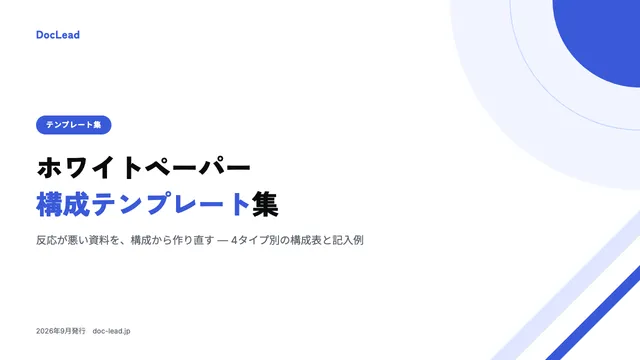
全 24 ページ!4 タイプ別の構成表をそのまま埋められる
ホワイトペーパー構成テンプレート集
- タイプ別の見出し構成表と文字量の目安
- NG 例と直した例で分かる記入例
- 自社サービスパートの置き方
つまずきポイントと NG 集
制作中に陥りがちな NG を 4 つ挙げます。公開前のセルフチェックリストとして使ってください。
- 専門用語の乱用 — 読者はあなたの業界の専門家ではありません。ペルソナの理解度に合わせ、専門用語は初出で必ず一言説明します。社内では当たり前の略語ほど要注意です。「MQL」「ナーチャリング」のような業界用語を無説明で使った瞬間、読者の一部は置いていかれます。
- 押し売り — 本文の途中で何度もサービス誘導を挟むと、読者は「広告だった」と感じて離脱します。よくあるのは、課題解説の各章末に毎回自社サービスのバナーを入れてしまうケースです。自社の話は最後にまとめ、本文は読者の課題解決に徹します。信頼が先、売り込みは後です。
- 出し惜しみ — 「続きはお問い合わせで」と核心を隠すと、かえって信頼を失います。手順の 3 番目まで書いて「残りは営業がご説明します」で切る資料を想像してください。読者に残るのは不満だけです。ノウハウは惜しみなく出すほど「ここまで公開できるのは本物だ」という評価につながり、結果的に商談化率が上がります。
- ストーリー破綻 — 複数人で分担執筆すると、章ごとに主張や文体がずれがちです。前半で「ツール導入より運用体制が先」と言い、後半で「まずツールを入れましょう」と言うような矛盾は、分担執筆で実際に起こります。STEP1 の骨子に立ち返り、Why → How → What の一本線が通っているかを最後に通し読みで確認します。
いずれも「読者の課題解決が先、自社の都合は後」という原則に集約されます。迷ったらこの原則に照らして判断してください。
もうひとつ、公開直前によくあるつまずきが「社内承認で止まる」ことです。法務・広報の確認が必要な組織では、レビュー観点(事実誤認・出典・個人情報の扱い)を先に共有し、骨子の段階で一度見てもらっておくと、完成後の手戻りを防げます。承認フローも制作期間の一部として最初から見積もっておきましょう。
効率化のヒント:小さく始めて改善する
最後に、1 本目を出すときの考え方です。結論はシンプルで、完成度より公開までの速度を優先することをおすすめします。
1 本目は最小構成で出す
初めから 30 ページの大作を目指すと、完成前に息切れします。まずは 8〜10 ページの課題解決型を 2 週間以内に出し、実際の反応を見てから改善するほうが、結果的に良い資料になります。
ホワイトペーパーは公開後に差し替えができる点で、印刷物と違い「あとから直せる」施策です。最初の 1 本は「市場調査を兼ねた試作品」と割り切り、どのテーマ・どのタイトルに反応があるかのデータを取ることを優先します。反応が良かったテーマを深掘りして 2 本目を作る、という順番が最も無駄がありません。
ダウンロード数と CVR を見て改善する
公開後は、少なくとも次の 2 つの数値を見ます。
- ダウンロード数 — 少なければタイトル・表紙・配布ページの訴求、そして流入経路(ブログ記事からの導線・SNS・メールなど)を見直す
- CVR(ページ閲覧からダウンロードに至った割合) — 低ければフォーム項目の削減や要約の改善を試す。閲覧自体が少ないなら露出の問題、閲覧はあるのに落ちるならページの問題、と切り分けられます
CVR の水準は業界・流入経路・資料テーマによって大きく変わるため、他社との比較より自社の推移で見るのが実用的です。公開直後の数値を基準にして、施策のたびに上がったか下がったかを追いかけます。逆に CVR は悪くないのにダウンロード総数が伸びない場合は、ページに人が来ていないだけです。ブログ記事内のバナー設置やメール署名へのリンク追加など、露出を増やす打ち手に集中します。
改善は一度に 1 か所ずつ変えると、何が効いたのかが明確になります。たとえば「今月はタイトルだけ変える」「来月はフォーム項目を 1 つ減らす」という順番です。同時に複数を変えると、数値が動いても原因が特定できません。ページビューとダウンロードの計測ができる配布ツールを使っていれば、この振り返りは管理画面の数字を眺めるだけで済みます。月に 1 回、KPI と実績を見比べる 30 分をカレンダーに入れておくだけで、「作りっぱなし」は防げます。
PDF をアップロードするだけで資料DLページができます
DocLeadでできることを見るまとめ
ホワイトペーパー作りの要点は 3 つです。
- 書く前に「目的・ターゲット・テーマ・ストーリー」を決める
- 本文は結論先出しと根拠で、読者の課題解決に徹する
- 完成後は配布ページとフォームを整え、数値を見ながら小さく改善を重ねる
1 本目は完璧を目指さず、まず出して反応から学ぶ。この進め方が、リード獲得につながるホワイトペーパーへの最短ルートです。近しい形式である eBook から着手したい場合はeBookの作り方6ステップも参考になります。活用全体の流れはホワイトペーパー活用 完全ガイドにまとめています。
手元の PDF が、30秒後にはリード獲得フォームに。
- PDF をアップロードするだけで、フォーム付きの公開ページが完成
- ダウンロードした人の連絡先が、リードとして自動で貯まる
- 無料プランのまま公開もリード獲得も試せる
クレジットカードの登録は不要です。
