資料請求フォームツール比較|おすすめ8選
作成日: 2026/09/02 09:00 ・ 更新日: 2026/09/16 09:00
執筆: DocLead 運営
この記事の結論
資料請求フォームツールは、無料枠・資料DL方式・直リンク対策の3点を軸に、自社の運用体制に合うものを選ぶことが重要です。
「資料はあるのに、届ける窓口がない」まま問い合わせフォームの自由記述欄で対応していると、返信の遅れや対応漏れが起きやすくなります。資料請求専用のフォームを用意すれば、入力項目を資料DLに最適化でき、通知や管理も楽になります。ただし「フォーム作成ツール」と名の付くサービスは種類が多く、資料請求という用途に絞って比較した情報は多くありません。この記事では、資料請求フォームに求められる観点で8ツールを比較し、実装方式や直リンク対策まで含めて選び方を整理します。
資料請求フォームツールはどう選ぶ?
資料請求フォームは、単なる問い合わせフォームとは求められる機能が異なります。入力後にすぐPDFを渡す必要があるため、フォーム機能だけでなく「資料をどう渡すか」まで含めて評価します。
比較の軸は次の5つです。
- 無料枠: まず試せるかどうか。フォーム数・送信数の上限を確認します。
- 資料DL方式: 送信後にどうやってPDFを渡すか(自動返信への添付・ダウンロードリンク・専用ページ)。
- 直リンク対策: フォームを経由せず、URLを知っている人が直接PDFを開けてしまわないか。
- 通知/CSV: 誰が請求したかをすぐ把握でき、他ツールへ持ち出せるか。
- 閲覧分析: 資料を配って終わりではなく、その後の反応を追えるか。
これらのうち、資料DL方式と直リンク対策は「フォーム作成ツール」全般の比較記事ではほとんど扱われません。フォームの入力項目や送信後の画面表示だけを見て選ぶと、実際に資料を配布する段階でつまずくことがあります。次の比較表では、この2点も含めて確認していきます。
もう1つ意識しておきたいのが、比較対象のタイプです。フォーム作成ツールには、フォーム単体に特化したもの、MA(マーケティングオートメーション)機能を含むもの、既存のCMSにプラグインとして追加するもの、資料DLページの発行までを一体で提供するものの4タイプがあります。同じ「フォーム作成ツール」というくくりで比較しても、タイプが違えば得意な用途も異なります。無料枠の広さだけで選ぶと、後から通知連携や閲覧分析が足りずに乗り換えることになりかねません。
また、資料請求フォームは公開後も運用が続く点も見落とされがちです。スパム的な送信への対応、フォーム項目の見直し、資料の差し替えなど、公開してからも手を動かす場面があります。導入時の使いやすさだけでなく、運用フェーズでの手間も含めて比較することをおすすめします。
さらに、比較検討の順番も選定のスピードに影響します。先に候補ツールを絞ってから機能を確認するより、まず自社に必須の観点を3つ程度決め、それを満たすツールだけを比較するほうが早く決まります。たとえば「資料DL方式が専用ページであること」を必須にすれば、比較表を見た時点で候補が半分以下に絞れます。次章の比較表も、まず自社の必須条件に照らして眺めることをおすすめします。
8ツールを比較するとどう違う?
国内ツール・海外ツール・自社構築・DocLeadの4タイプから、合計8ツールを比較します。価格・機能は執筆時点(2026年9月)の公式サイト情報です。導入前に必ず公式サイトで最新情報を確認してください。
| ツール | 提供元 | 無料枠 | 最安有料 |
|---|---|---|---|
| formrun | 国内 | フォーム1個・回答30件/月 | 月額2,980円〜(年払い、税表記は公式サイトで要確認) |
| BowNow | 国内・MA | リード100件・PV5万まで | 公式サイトで要確認 |
| HubSpot フォーム | 海外 | 無料CRMの一部(上限は公式サイトで要確認) | 公式サイトで要確認 |
| Tally | 海外 | フォーム数無制限(フェアユース内) | $24/月〜 |
| Jotform | 海外 | フォーム5個・送信100件/月 | $34/月〜(年払い) |
| Googleフォーム+ドライブ | 海外 | 無料(個人利用) | 該当なし(Workspace料金は公式サイトで要確認) |
| WordPress+Contact Form 7 | 自社構築 | プラグイン無料(サーバー代のみ) | 該当なし |
| DocLead | 国内 | あり | 無料プランあり(詳細は下の料金表) |
通知・CSV連携やスパム対策、直リンク対策、閲覧分析の観点は次の表にまとめます。
| ツール | 通知/CSV | スパム対策 | 直リンク対策 | 閲覧分析 |
|---|---|---|---|---|
| formrun | Slack等通知(BEGINNER〜)/CSV(STARTER〜) | reCAPTCHA/フィルタ対応 | 公式サイトで要確認 | 分析ダッシュボード(STARTER〜) |
| BowNow | プッシュ通知あり/CSVは公式サイトで要確認 | Cookie規制対策あり | 公式サイトで要確認 | 企業解析・個人解析あり |
| HubSpot フォーム | 自動フォローアップメール/CSVは公式サイトで要確認 | スパムフィルタあり | 公式サイトで要確認 | views/CVR/submissions自動追跡 |
| Tally | メール通知/CSVは公式サイトで要確認 | 公式サイトで要確認 | 公式サイトで要確認 | Pro以上で訪問数等の分析 |
| Jotform | 公式サイトで要確認 | 公式サイトで要確認 | 公式サイトで要確認 | 公式サイトで要確認 |
| Googleフォーム+ドライブ | スプレッドシート書き出し可/通知は公式サイトで要確認 | 公式サイトで要確認 | 標準では無し | 公式サイトで要確認 |
| WordPress+Contact Form 7 | メール通知は標準対応/CSVは別プラグイン | 別プラグイン導入が前提 | 該当なし(実装次第) | 別プラグイン導入が前提 |
| DocLead | UTM付きリード一覧・CSVエクスポート標準搭載 | ボット対策あり | PDFへの直リンクではなく専用ページ経由で配布 | PV・リード数・CVRのダッシュボード標準搭載 |
各ツールの詳細と、向いているケース・向かないケースは次で解説します。
formrun
国内のフォーム作成ツールで、日本語UIとサポートが特徴です。BEGINNERプラン以上でSlack・Chatwork・Teams通知が使え、STARTERプラン以上でCSVエクスポートができます。reCAPTCHAやフィルタによるスパム対策は全プランで利用できます。
- 資料DL方式・直リンク対策: 公式サイトで要確認
- 向いているケース: 国内サポートを重視し、通知連携もあわせて使いたい場合
- 注意点: 無料プランはフォーム数・回答数の上限が小さいため、複数の資料を並行配布する場合は早めに有料プランの検討が必要です
BowNow
国内のMA(マーケティングオートメーション)ツールで、フォーム機能に加えて企業解析・個人解析といった閲覧分析機能を持ちます。無料プランはリード100件・PV5万までの範囲で利用できます。
- 資料DL方式・直リンク対策: 公式サイトで要確認
- 向いているケース: フォームだけでなく、資料請求後のリード育成まで見据えている場合
- 注意点: MAツールとしての機能が豊富な分、フォーム単体をシンプルに使いたい場合は機能過多に感じることがあります
HubSpot フォーム
無料CRMの一部として提供されるフォーム機能です。ebook downloadsがフォーム用途の例として公式に挙げられており、資料DL用途を前提とした作りになっています。送信後の自動フォローアップメール送信機能や、views・CVR・submissionsの自動追跡分析も備えています。
- 資料DL方式: 可能(ebook downloads例あり)
- 直リンク対策: 公式サイトで要確認
- 向いているケース: 無料CRMとあわせてリード管理まで一体で運用したい場合
- 注意点: 有料プランの料金体系は当該ページに具体的な記載が無く、別途Marketing Hub等のプランページで確認する必要があります
Tally
海外のフォーム作成ツールで、無料プランでもフォーム数・送信数が無制限(フェアユースガイドライン内)という特徴があります。Proプラン以上でフォーム訪問数や滞在時間などの分析ができ、Businessプランではドロップオフ分析(どこで離脱したか)も確認できます。無料プランのファイルアップロード上限は10MB/ファイルで、画像を多く含む資料は圧縮が必要になる場合があります。
- 資料DL方式・直リンク対策: 公式サイトで要確認
- 向いているケース: コストを抑えつつ、フォーム数を気にせず運用したい場合
- 注意点: 日本語対応の有無は公式ページからは確認できず、社内サポートを国内で受けたい場合は事前確認が必要です
Jotform
海外の老舗フォーム作成ツールです。無料プランはアクティブフォーム5個・月間送信数100件・月間フォームビュー10,000回までです。有料プランはBronze(年間契約時$34/月)・Silver($49/月)から始まり、上位のGold・Enterpriseまで段階的に用意されています。GDPR・CCPA対応や暗号化などセキュリティ面の記載は充実していますが、資料DL方式や直リンク対策、通知連携の詳細は公式サイト未記載のため、サポートへの確認をおすすめします。
- 向いているケース: 幅広いテンプレートから選んでフォームを作りたい場合
- 注意点: 無料プランの月間送信数100件は、広告経由など流入が多いキャンペーンでは早期に上限に達する可能性があります
Googleフォーム+Googleドライブ
Googleフォーム自体にはPDF自動配布の公式機能はありません。実運用では、Googleドライブの共有リンクを確認メッセージに記載する方法が使われています。あるいは、Apps Script経由の自動返信メールに記載する方法も使われています(この運用方法は第三者記事による言及が中心で、Google公式のヘルプとしては確認できませんでした)。個人利用は無料で始められます。回答データはGoogleスプレッドシートに書き出して詳細分析ができる点は公式に明記されています。組織で使う場合の料金体系は、Google Workspace側のプランページで要確認です。
- 資料DL方式: 標準機能では無し。ドライブ共有リンクの手動運用が一般的
- 直リンク対策: 標準では無し(ドライブの共有リンクはURLを知っていれば誰でも開ける設定になりやすい構造)
- 向いているケース: すぐに無料で試したい、社内向けの簡易な資料請求で十分な場合
WordPress+Contact Form 7
自社でWordPressサイトを構築している場合の選択肢です。Contact Form 7自体は無料のプラグインです。資料DL用途では「Send PDF for Contact Form 7」のような追加プラグインを導入し、送信後の自動返信メールにPDFを添付する方式が一般的です(この構築手順は第三者のWordPress解説記事による言及が中心です。公式サイトが取得時に403で確認できなかったため、一次情報としては未確認です)。
初期工数はWordPress本体の設置・テーマ選定に加え、Contact Form 7のフォーム項目設計、PDF自動送付用プラグインの導入・設定が必要です。月額費用はツール自体の課金が無いためサーバー代のみで済みます。スパム対策・閲覧分析は一次情報で確認できていませんが、一般には別プラグインの導入が必要とされています。直リンク対策は標準機能に含まれず、実装するかどうかは運用者次第です。これらを整えると、プラグインの更新や脆弱性対応といった保守作業が継続的に発生します。
- 向いているケース: 既にWordPressサイトを運用しており、プラグイン管理の保守負担を許容できる場合
- 向かないケース: フォーム管理に工数を割けない、またはセキュリティ対策を都度自社で調べながら設定する余裕が無い場合
DocLead
PDFをアップロードするだけで、リード獲得フォーム付きの資料ダウンロードページを発行するツールです。国内提供で日本語UI・日本語サポートに対応し、無料プランから使えます。フォーム項目は後から増減でき、削除しても過去の回答は残ります。送信後は自動ダウンロードと手動ボタンの二段構えで資料を渡し、同じメールアドレスからの再送信は1件に統合されます。
リード一覧ではUTM(流入元)とフォーム回答をまとめて確認でき、CSVエクスポートでMA・CRMへ持ち出せます。ダッシュボードではPV・リード数・CVRを資料別・期間別に確認できます。料金はリード獲得自体が全プランで無制限で、プランによる差は閲覧できるリード件数と資料数です。
| プラン | 月額 | リード閲覧上限 | 資料アップロード上限 | メンバー上限 |
|---|---|---|---|---|
| Free | ¥0 | 10件/月(期間限定増枠中。通常は3件/月) | 3件 | 3名 |
| Starter | ¥980(税込) | 200件/月 | 10件 | 5名 |
| Pro | ¥2,980(税込) | 1,000件/月 | 30件 | 10名 |
- 向いているケース: PDF配布からリード獲得までを最短で始めたい場合
- 注意点: MA/CRMとの直接API連携は無く、CSV経由の連携になります。育成メールの自動配信が必要な場合はMAツールと併用してください
PDF をアップロードするだけで資料DLページができます
DocLeadでできることを見るPDFの直リンク流出をどう防ぐか
PDFのURLを知っていればフォームを経由せず開けてしまう「直リンク流出」は、資料DL方式を選ぶ段階で対策の有無を確認しておく必要があります。
資料請求フォームを設置しても、資料の実体であるPDFのURLが特定のドメインの外に一度でも出てしまうと、そのURLを知っている人はフォーム入力なしで資料を開けてしまいます。典型的なのは、Googleドライブの共有リンクをメールやチャットでそのまま転送されるケースです。共有リンクは「リンクを知っている全員」がアクセスできる設定になりやすい仕組みです。その結果、構造上フォーム認証を経由しない状態になりがちです。
自社構築でメール添付方式を採る場合も注意が必要です。添付ファイル自体は流出しにくい一方、メール本文にダウンロードリンクを記載する方式もあります。この方式では、そのリンクをそのままSNSや別のメールで転送されると同じ問題が起きます。フォームで一度は入力を求めていても、URL自体が独り歩きしてしまえば、2人目以降の受け手はフォームを通らずに資料へアクセスできてしまいます。
直リンク流出が起きると、資料請求フォームで得られるはずだったリード情報を取りこぼします。それだけでなく、非公開にしたい資料が検索エンジンに拾われるリスクもあります。PDFのURLがどこかのWebページからリンクされていると、クローラーが巡回して検索結果に表示されてしまうことがあるためです。フォームを設置した意味が薄れてしまうため、資料を公開する段階で防止策を講じておく必要があります。
流出を防ぐ具体的な手段としては、URLを推測されにくいランダムな文字列にする、資料の公開期限を設ける、ダウンロード実行時にフォーム送信済みかどうかをサーバー側で検証する、といった方法が一般的に知られています。ただし、これらをフォーム作成ツール側の標準機能として実装しているかどうかは、ツールごとに大きく異なります。
research.mdで確認した範囲では、直リンク対策の有無を公式サイトで明記しているツールは見当たりませんでした。フォーム作成ツールを選ぶ際は、この点を公式サイトのヘルプやサポートに直接確認することをおすすめします。専用の資料ダウンロードページを発行する仕組みであれば、資料そのものへの直リンクではなくページ単位でアクセスを制御しやすくなります。ページ単位での制御は、対策を構造的に組み込みやすい設計と言えます。
資料DLの実装方式はどう違う?
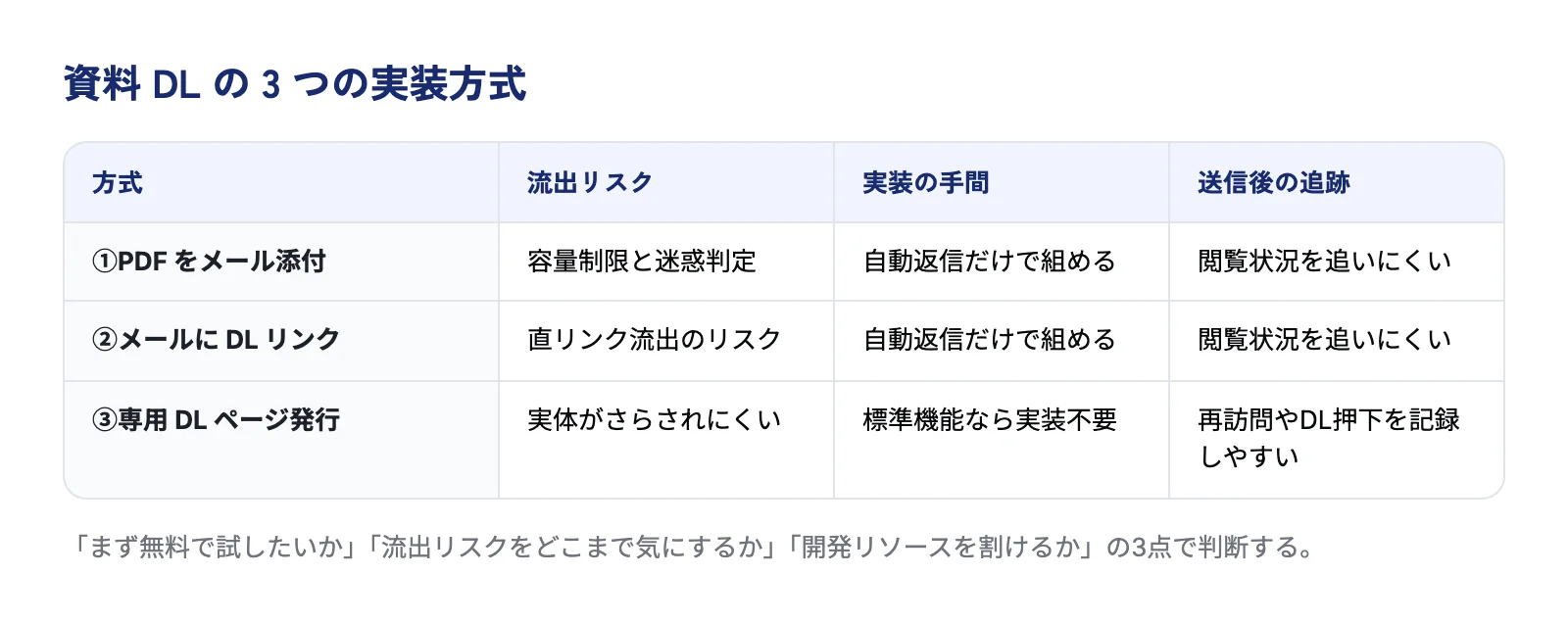
資料請求フォームを設置する際、送信後にどうやってPDFを届けるかは3つの方式に分かれます。この選択は、フォームツールの機能選定と同じくらい重要です。
- 自動返信メールへのPDF添付: フォーム送信直後に、PDFファイルそのものをメールに添付して送る方式です。受信側はメールを開けばすぐ資料を確認できますが、添付ファイルの容量制限にかかりやすく、送信側のメールサーバーの設定次第では迷惑メール判定されるリスクがあります。
- 自動返信メールへのDLリンク記載: PDFファイルはサーバーやクラウドストレージに置いたまま、そのURLをメール本文に記載する方式です。添付の容量制限を回避できます。ただし、そのURLが転送・公開されるとフォームを経由せず開けてしまう直リンク流出のリスクが伴います。
- 専用ダウンロードページの発行: フォーム送信後、資料ごとに専用のページを発行してそこからダウンロードさせる方式です。ページ単位でアクセスを管理しやすく、URLが転送されても資料の実体は直接さらされにくい設計にしやすい点が特徴です。
research.mdで確認した範囲では、HubSpotフォームがebook downloads(資料DL)を用途として明記していましたが、具体的にどの方式を採るかは公式サイトからは確認できませんでした。GoogleフォームとWordPress+Contact Form 7は、いずれも標準機能に資料DLの仕組みがありません。ただし運用実態は異なります。Googleフォームはドライブの共有リンクをメールや確認メッセージに記載する2の方式が第三者情報で言及されています。WordPress+Contact Form 7は追加プラグインで自動返信メールにPDFを添付する1の方式が第三者情報で言及されています(いずれも公式一次情報としては未確認)。DocLeadはPDFアップロード時点で3の専用ページ方式が自動的に発行される点が、汎用フォームツールとの違いです。
実装難易度でみると、1と2はフォーム作成ツール側の自動返信機能だけで組める場合が多く、追加の開発は不要なことがほとんどです。一方の3は、資料ごとに専用ページを発行する仕組みを自前で作るとなると話が変わります。ページの生成・URL発行・アクセス制御まで実装する必要があり、社内に開発リソースが無いと着手しにくい方式です。ページ発行を標準機能として持つツールを選べば、この開発負担を避けられます。
方式ごとにリード情報の取得タイミングも変わります。1と2はフォーム送信と同時にリード情報を取得できる点は共通です。差が出るのは資料を渡した後の追跡です。専用ページ方式であれば、ページへの再訪問やダウンロードボタンの押下といった行動もツール側で記録しやすくなります。メール添付やDLリンクだけの方式では、送信後の資料閲覧状況を追う手段が限られます。
自社に合う方式を選ぶ際は、「まず無料で試したいか」「資料の流出リスクをどこまで気にするか」「開発リソースを割けるか」の3点で判断すると絞り込みやすくなります。フォームの作り方自体をより詳しく知りたい場合は、資料請求フォームの作り方|4通りの比較と設計手順で自作・Googleフォーム・CMSプラグイン・資料共有ツールの4通りの設計手順を解説しています。
自社の運用体制ならどれを選ぶ?
比較したツールを、運用体制ごとに整理します。
国内サポートを優先したい場合は、formrunやBowNowが候補になります。日本語での問い合わせ対応があると、フォーム設定でつまずいたときにも解決しやすくなります。フォーム機能だけでなくリード育成まで見据えるなら、MA機能を持つBowNowが向いています。
すでに自社サイトを持っておりコストを抑えたい場合は、WordPress+Contact Form 7の自社構築が選択肢になります。ツール自体の課金が発生しない分、初期構築の工数とプラグインの保守負担を許容できるかが判断基準です。フォーム項目のカスタマイズ性を重視する場合は、リード獲得フォームの項目テンプレートも参考にしてください。
海外ツールでも日本語対応やコストの手頃さで選びたい場合は、TallyやJotformの無料プランから試す方法もあります。ただし資料DL方式や直リンク対策は公式サイトで要確認のため、導入前に必ずサポートへ確認することをおすすめします。
PDF配布からリード獲得までを最短で始めたい場合は、DocLeadのように専用ページ発行を前提にしたツールが向いています。フォーム項目の設計だけでなく、送信後の挙動やリードの分析まで一気通貫で使えるため、フォーム作成ツールと分析ツールを別々に選ぶ手間がかかりません。フォーム自体の入力完了率を高める工夫は、リード獲得フォームの最適化とは|考え方と改善サイクルで詳しく解説しています。
なお、どのタイプを選ぶ場合でも「今すぐ資料請求フォームを公開したいのか」「時間をかけてでも自社の要件に合わせて作り込みたいのか」で優先順位は変わります。前者であれば無料プランからすぐ試せるツール、後者であればカスタマイズ性の高い自社構築や多機能なMAツールが候補になります。両方を天秤にかけたうえで、まずは小さく試してから本格導入する進め方も選択肢の1つです。
いずれのタイプでも、資料ダウンロードページ全体の設計を見直したい場合は資料ダウンロードページ 完全ガイドを起点に確認すると、フォーム単体だけでなくページ全体の観点で整理できます。
PDF をアップロードするだけで資料DLページができます
DocLeadでできることを見る導入手順は?
ツールを選んだ後の導入手順は、次の4ステップで進めます。
- フォーム項目を設計する(氏名・会社名・メールアドレスなど、必要最小限に絞る)
- 資料DL方式を決める(自動返信添付・DLリンク・専用ページのいずれか)
- スパム対策を設定する(reCAPTCHAやフィルタ機能があれば有効化する)
- 公開してURLを共有する(自社サイトやメルマガ、広告のリンク先に設置する)
つまずきやすいのは2番目のDL方式の決定です。フォーム自体は用意できても、資料をどう渡すかを後回しにすると手戻りが発生しがちです。公開直前になって添付ファイルの容量オーバーやリンクの管理方法で慌てるケースが少なくありません。ツール選定の段階で、資料DL方式まで含めて確認しておくと手戻りを防げます。
1番目のフォーム項目設計もあわせて見直しておきたいステップです。項目を増やすほど社内での活用情報は増えますが、その分だけ入力の負担が増え、送信を途中でやめてしまう人も増えます。まずは氏名・会社名・メールアドレスの3項目程度から始め、必要に応じて後から増やす進め方であれば、公開後の離脱率を見ながら調整できます。
3番目のスパム対策は、公開してから被害に気づくケースが多いステップです。後回しにせず、公開前に確認しておく価値があります。ボットによる大量送信が続くと、通知メールが埋もれて本来対応すべきリードを見逃す原因になります。フォーム作成ツールにreCAPTCHAやフィルタ機能が用意されている場合は、公開前に有効化しておくと安心です。
4番目の公開・URL共有まで進んだら、実際にテスト送信を1件行い、通知メールの受信・資料の受け取りまで一連の流れを自分で確認してから本番公開に切り替えることをおすすめします。設定ミスに気づかないまま集客を始めてしまうと、せっかくの流入を取りこぼすことになります。
Googleフォームで資料DLの仕組みを自前で組む場合の具体的な手順は、Googleフォームで資料DLを作る手順で解説しています。専用のダウンロードページを使った運用手順は資料ダウンロードページの作り方、DocLeadでPDFをアップロードしてから公開するまでの流れはPDFアップロードだけでリード獲得ページを発行にまとめています。
手元の PDF が、30秒後にはリード獲得フォームに。
- PDF をアップロードするだけで、フォーム付きの公開ページが完成
- ダウンロードした人の連絡先が、リードとして自動で貯まる
- 無料プランのまま公開もリード獲得も試せる
クレジットカードの登録は不要です。
