導入事例のPDF化とダウンロード配布|リードを取る手順
作成日: 2026/09/05 09:00
執筆: DocLead 運営
この記事の結論
導入事例のPDF化は、Web記事で認知を広げ、PDF詳細版で検討層のリード情報を獲得する2段階公開が基本です。
導入事例をWeb記事として公開しているのに、営業がその事例を商談で使いこなせていない。そんな状況に心当たりはないでしょうか。Web記事は検索流入や認知拡大には向いています。しかし誰が読んだかを把握できず、営業が印刷して持ち歩くのにも向きません。この記事では、公開済みの導入事例をPDF化し、Web記事と役割分担させながら配布する手順を解説します。
導入事例をPDFにする目的は何?
導入事例をPDF化する目的は、Web記事だけでは担えない「検討層のリード獲得」と「営業の商談活用」を補うことです。Web記事は不特定多数への認知拡大とSEO流入を担います。PDFはフォームを通じて連絡先を残してもらう検討層向けの資料として機能します。両者は競合するのではなく、役割の異なる2つの資料として併存させるのが基本の考え方です。
Web記事だけを公開していると、アクセス数は分かっても、誰がどこまで読んだのかを把握できません。検索流入で事例記事にたどり着いた読者が自社のサービスに興味を持っても、連絡先を残す接点がなければそのまま離脱してしまいます。せっかく良い事例を書いても、リードとして刈り取れる仕組みがWeb記事単体には備わっていないのです。
PDF版を用意すると、この課題を補えます。フォーム付きのダウンロードページを経由させれば、ダウンロード時点で氏名や会社名、メールアドレスといった連絡先が残ります。営業担当者はPDFをそのまま商談に持ち込んで画面共有したり、印刷して展示会で配布したりできます。Web記事にはない「持ち運べる」「配れる」という特性が、営業現場での使い勝手を大きく高めます。
Web記事の役割はもう一つあります。検索エンジンからの流入口として、まだ自社を知らない層に事例の存在を届ける役割です。事例をWebに載せなければ、そもそも検討層の目に触れる機会自体が生まれません。PDFはこの入口から一歩踏み込んだ読者だけに届く、次の接点だと捉えると役割の違いが分かりやすくなります。
ゲート付きの資料は転換率が高まりやすいという傾向が一般的に語られています。フォームを通過してまで読みたいと思った読者は、それだけ検討度合いが高いためです。数値を断定はできませんが、Web記事だけでは埋もれてしまう「本気で検討している読者」を可視化する手段として、PDF化は理にかなっています。
事例の作り方そのものを詳しく知りたい場合は、先に導入事例の作り方を確認してください。この記事では、すでにある事例原稿をPDF資料として仕立て直す工程に絞って解説します。営業資料全体の設計から見直したい方は、営業資料の完全ガイドもあわせて参考にしてください。
Web記事とPDF版はどう使い分ける?
Web記事とPDF版は、掲載する情報の粒度とゲート(フォーム入力を済ませた人だけが資料を受け取れる仕組み)の有無で使い分けます。Web記事は誰でも読める要約版として認知獲得に徹します。PDFは検討層向けに費用感や体制など踏み込んだ情報を載せた詳細版として位置づけます。この役割分担が曖昧なまま両方を公開すると、どちらも中途半端な資料になってしまいます。
具体的な違いを整理すると、次の表のようになります。
| 項目 | Web要約版 | PDF詳細版 |
|---|---|---|
| 掲載項目 | 課題・施策・成果の概要 | 費用感・体制・数値の内訳まで |
| 情報の粒度 | 検索読者向けに簡潔 | 検討層向けに詳細 |
| ゲート(フォーム) | なし | あり |
| 想定読者 | 不特定多数・認知層 | 比較検討中の見込み客 |
PDFにだけ載せる項目は、費用感や導入にかかった体制、成果の数値の内訳、比較検討した他社との違い、担当者の写真の5つが代表的です。それぞれ具体的に見ていきます。費用感は「初期費用○万円台」のような幅表記でも、Web記事には出さずPDF限定にすると価値が伝わりやすくなります。体制は導入時にかけた人員数や部署構成、稼働期間など、社内で導入を検討する担当者が上長を説得する材料になる情報です。成果の数値の内訳は、Web記事では「工数を削減できた」とだけ書き、PDFでは削減時間や対象業務の内訳まで踏み込むといった書き分けが有効です。比較検討した他社との違いは、取材先が候補として見ていた他ツールとの比較観点をそのまま載せると、同じ比較軸で悩んでいる読者に刺さりやすくなります。担当者の写真は、Web記事では匿名処理していても、PDFでは実名・顔写真つきで載せる許可を別途取ることで、資料の信頼感を高められます。これらはWeb記事に載せると誰でも見られてしまい、ゲートを設ける意味が薄れます。反対にPDFだけに載せておけば、「詳細を知りたい人だけがフォームを入力して読む」という自然な導線が生まれます。
Web記事側では、末尾に「詳細は資料でご確認ください」といった一文を添え、PDFへの導線を予告しておくと効果的です。予告文は具体的であるほど機能します。「費用感や導入体制の詳細は、ダウンロード資料でご紹介しています」のように、PDFに何が載っているかを一言添えるだけで、興味を持った読者がクリックする理由になります。逆に「詳しくはこちら」とだけ書いた導線は、読者にとって何が得られるか分からず、クリック率が伸びにくい傾向があります。読者は要約を読んで興味を持った時点でPDFの存在を知り、そのままダウンロードページに進めます。この予告文がないと、Web記事を読み終えた読者がPDFの存在に気づかず離脱してしまうので、必ず入れておきましょう。
役割分担を決める際にありがちな失敗は、PDFのほうを先に作ってからWeb記事に落とし込む順番です。この順番だと、ゲートすべき情報までWebに転記してしまいやすくなります。先にWeb要約版の掲載範囲を確定し、そこからあえて外した情報をPDFに回すという順番で作業すると、情報の線引きがぶれません。
想定読者のフェーズによって、どちらを先に見せるかも変わります。認知段階の読者にはまずWeb記事で興味を引きます。比較検討段階の読者には最初からPDFのダウンロードページに誘導するといった使い分けも可能です。流入経路(検索・広告・営業からの個別送付)ごとに、どちらの資料を起点にするかをあらかじめ決めておくと導線設計が一貫します。
PDF化する前に何を準備する?
PDF化に着手する前に、掲載許可の範囲を確認し、元原稿と数値の裏取り、表紙用の素材をそろえておく必要があります。この準備を飛ばすと、公開直前になって掲載可否が確定せず、スケジュールが後ろ倒しになりがちです。
まず確認すべきは、取材先企業から得ている掲載許可の範囲です。Web記事用に得た許可とPDF配布用の許可は別物として扱う必要があります。企業名や担当者の写真をWebでは匿名にしていても、PDFでは実名を使いたいといったケースもあるため、媒体ごとに許可範囲を分けて取得しておきましょう。許可の取り方や確認事項の詳細はこちらの記事にまとめています。
次に、Web記事のもとになった元原稿と、成果として掲載する数値の裏取りを済ませておきます。Web公開後に数値が更新されていないか、取材先の状況が変わっていないかを確認してください。古い情報のままPDF化してしまわないよう注意しましょう。あわせて、表紙に使うロゴや担当者の写真、企業のイメージ画像も事前に用意しておくと、後の構成作業がスムーズに進みます。
準備段階でチェックすべき項目をまとめると、次のとおりです。
- Web用とPDF用、それぞれの掲載許可範囲が明確になっているか
- 成果の数値が最新の状態に更新されているか
- 表紙用のロゴ・写真・イメージ画像がそろっているか
- 取材先企業名・担当者名の表記ゆれがないか
これらを着手前にひとつずつ確認しておくと、構成作業に入ってから許可の再確認で作業が止まる事態を防げます。特に許可範囲の確認は取材先とのやり取りが発生するため、他の準備よりも早めに動き出すことをおすすめします。
表記ゆれのチェックも軽視できません。Web記事とPDFで企業名の英字表記や役職名の書き方が違うと、同じ事例だと気づかれずに信頼感を損ないます。取材先から受け取った名刺や資料の表記をそのまま使う、社内で表記ルールを1枚にまとめておくといった対策が有効です。数値の裏取りについても、取材時点の数値と公開時点の数値がずれていないかを取材先に一度確認してから確定させると、公開後の訂正対応を減らせます。
社内リソースが限られている場合は、既存のWeb記事のうち成果が大きい事例、あるいは最近取材した事例から優先的にPDF化しましょう。着手のハードルが下がります。すべての事例を一斉にPDF化しようとせず、1本ずつ確実に仕上げていく進め方が結果的に近道です。
導入事例をPDFにして配布する手順は?
導入事例をPDF化して配布する手順は、掲載項目の決定からダウンロード後のフォローまで6ステップです。手順の途中を飛ばすと、公開後にゲートすべき情報がWebに漏れることがあります。ダウンロードされても営業が気づけないといったトラブルにもつながります。
- PDFに載せる項目を決める
- A4 2〜4ページの構成に落とす(表紙・課題・施策・成果・会社概要)
- PowerPoint・Googleスライド・Canvaなどで作成しPDFに書き出す
- フォーム付きダウンロードページに載せる
- Web記事の末尾・記事中からダウンロードページへ導線を張る
- ダウンロード後のフォロー体制を整える
1. PDFに載せる項目を決める
前章で整理した「PDFにだけ載せる項目」を踏まえ、掲載する項目を一覧化します。費用感や体制、数値の内訳、比較検討した他社との違いなど、Web記事では出していない情報を中心に選びましょう。項目が決まっていないまま構成作業に入ると、あとから情報を足すたびにレイアウトを組み直す手間が発生します。
このステップでは、Web記事の担当者とPDF担当者が別の場合、項目リストをドキュメントで共有しておくことも大切です。口頭だけで済ませると、どの情報をゲート対象にしたかの認識がずれます。公開後に「Web記事にも同じ数値が載っている」といった重複が発覚しがちです。
2. A4 2〜4ページの構成に落とす
決めた項目を、表紙・課題・施策・成果・会社概要という流れの2〜4ページに配置します。ページ数を絞ることで、営業が商談中にめくって見せやすい資料になります。1ページに詰め込みすぎず、成果は数字を大きく見せるなど、要点が一目で伝わるレイアウトを意識してください。
構成の型としては、1ページ目に表紙と企業概要、2ページ目に課題と施策、3ページ目に成果、4ページ目に会社概要とお問い合わせ先を置く形が扱いやすい構成です。ページ数が少ない場合は課題と施策を1ページにまとめても構いません。既存の事例記事の見出し構成をそのままスライドの章立てに流用すると、構成検討の時間を短縮できます。
3. PowerPoint・Googleスライド・Canvaなどで作成しPDFに書き出す
構成が固まったら、社内で使い慣れているツールでスライドを作成し、PDFとして書き出します。特別なデザインツールがなくても、既存のテンプレートを流用すれば十分に見栄えのする資料が作れます。フォントや配色は自社の他の営業資料と統一しておくと、複数の事例を並べたときにも一貫した印象を与えられます。
書き出す際は、PDF内のテキストがコピー可能な状態になっているかも確認しておきましょう。画像として書き出してしまうと、営業がメール本文に成果の数値をコピーしたい場合などに不便です。ファイル名も「事例企業名公開年月」のように統一しておくと、社内での資料管理がしやすくなります。
4. フォーム付きダウンロードページに載せる
書き出したPDFは、フォーム付きのダウンロードページに載せて公開します。DocLead を使う場合、PDFをアップロードするだけでフォーム付きのダウンロードページが自動で発行されます。ページ作成やフォーム項目の設計にかかる作業を減らせます。事例の本数が増えてもページ公開の手間が積み上がりにくくなります。
フォームの項目数は、氏名・会社名・メールアドレスなど必要最小限に絞ることをおすすめします。項目が多すぎると入力途中で離脱する読者が増え、せっかく作ったPDFがダウンロードされずに終わってしまいます。ダウンロード後の画面にも、次のアクション(問い合わせや資料請求への導線)を用意しておくと機会損失を防げます。
5. Web記事の末尾・記事中からダウンロードページへ導線を張る
公開したダウンロードページのURLを、もとになったWeb記事の末尾と本文中の両方から張ります。末尾だけでなく、成果に触れた段落の直後など読者の興味が高まったタイミングにも導線を置くと、クリックされやすくなります。事例をPDF資料としてまとめて配布する仕組みの全体像はこちらの記事でも解説しています。
導線の文言は「詳細は資料をご覧ください」だけでなく、「費用感や体制まで詳しく知りたい方はこちら」のように書きましょう。PDF限定の情報があることを具体的に示すとクリック率が上がりやすくなります。Web記事の複数箇所から同じダウンロードページへリンクしても問題ありません。むしろ読者がどのタイミングで興味を持つか分かりません。複数箇所に導線を用意しておくほうが機会を取りこぼしにくくなります。
6. ダウンロード後のフォロー体制を整える
ダウンロードされたあとの営業フォローまで設計しておきます。DocLead ではダウンロードが発生するとダウンロード通知が届きます。営業担当者がその日のうちに連絡を入れる体制を組めます。通知に気づかず対応が遅れると、検討熱が下がったタイミングで連絡することになり、商談化の機会を逃しやすくなります。
フォロー体制は、通知を受け取る担当者と、連絡までの目標時間をあらかじめ決めておくと運用が安定します。担当者が不在の場合の代理連絡先も決めておくと、休日や繁忙期のダウンロードにも対応漏れが起きにくくなります。ダウンロードした企業の情報は、ダッシュボードで閲覧数とダウンロード数をあわせて確認できます。事例ごとの反応の良し悪しを比較しながら運用を改善していけます。
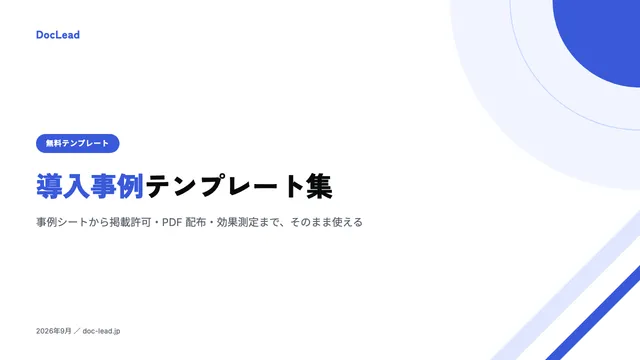
全 20 ページ!事例シートから配布・効果測定まで埋めるだけ
導入事例テンプレート集
- A4 一枚の事例シートと取材質問 10 問
- 掲載許可の依頼メールとチェック表
- PDF 配布の手順と効果記録シート
つまずきやすいポイントは?
導入事例のPDF化でつまずきやすいのは、ゲートの要否判断・Web記事との内容重複・許可範囲の超過という3点です。いずれも公開前のチェックで防げるため、担当者間で基準を共有しておきましょう。
ゲートすべきかどうかで迷う場合は、「検討層向けの情報なら非公開にしてゲートする」「認知層向けの情報なら公開してゲートしない」という基準で判断します。この基準が担当者ごとにばらつくと不統一が生じます。ある事例だけフォーム必須で別の事例は誰でも読めるといった状態になり、読者が混乱します。
判断に迷ったときは、その情報が「見込み客が意思決定のために必要とする踏み込んだ情報かどうか」を目安にしてください。課題や成果の概要は認知層にも読ませたい情報なので非ゲートにします。費用感や体制のように比較検討の決め手になる情報はゲート対象に回すと、基準がぶれにくくなります。
Web記事とPDFの内容が同じになってしまうのもよくある失敗です。差分がなければ、読者はわざわざフォームを入力してまでPDFをダウンロードする理由がありません。PDFには費用感や数値の内訳など、Web記事にない情報を必ず盛り込み、ダウンロードする価値を明確にしてください。
許可範囲を超えた情報をPDFに入れてしまうミスにも注意が必要です。Web用に得た許可の範囲でPDFにも実名や数値を載せてしまうと、取材先とのトラブルに発展しかねません。前章で触れた掲載許可の確認を、PDF公開直前にもう一度見直す運用にしておくと安全です。
もう一つ見落としがちなのが、公開後のメンテナンスです。取材先企業の状況(社名変更・担当者異動・成果の更新)は時間とともに変わっていきます。半年から1年に一度は掲載中のPDFを見直すタイミングを設け、古い情報のまま配布し続けないようにしましょう。
複数の担当者が事例のPDF化に関わる組織では、チェックリストを文書化しておくと属人化を防げます。ゲートの判断基準・掲載許可の確認手順・メンテナンスの頻度の3点を明記しておきましょう。担当者が変わっても同じ基準で運用を引き継げる状態にしておくことが、長く事例資産を活用し続けるための土台になります。
効率よく運用するには?
導入事例のPDF化を継続して回すには、事例集化・1枚版シートでの量産・効果測定の3つを組み合わせるのが効率的です。事例が増えた段階でこの3つを組み合わせて運用します。1本ずつ手作業で仕上げていると、事例が増えるほど運用負荷が高まっていきます。
事例が3本以上たまったら、個別のPDFとは別に事例集として束ねることを検討してください。比較検討中の読者に横断的な信頼感を示せるほか、営業が1ファイルで複数事例を提示できるようになります。まとめ方の手順はこちらの記事で解説しています。
すべての事例に2〜4ページのフルPDFを用意する余裕がない場合は、1枚版のシート形式で量産する方法も有効です。テンプレートを固定しておけば、担当者が変わっても一定の品質で短時間に作成できます。作り方はこちらの記事を参考にしてください。
公開して終わりにせず、ダウンロード数や商談化への貢献を定期的に確認する運用も欠かせません。測定方法の詳細はこちらの記事にまとめています。ダウンロード数だけを見ていると、単に流入が多いWeb記事に紐づく事例が「良い事例」に見えてしまいがちです。実際には商談化や成約への貢献度もあわせて確認し、どの事例が営業に貢献しているかを見極めることが、次にPDF化する事例を選ぶ判断材料になります。
事例集・1枚シート・個別の詳細PDFという3種類の資料を使い分けられるようになると、営業のフェーズに応じて出し分けられる資料の幅が広がります。最初からすべてをそろえる必要はありません。まずは詳細PDFを1本作り、運用しながら他の形式を足していきましょう。
よくある質問
導入事例のPDF化にあたって、Web記事との内容の重複可否・1事例だけの場合の要否・適切なページ数という3点をよく質問されます。
Web記事とPDFの内容は完全に同じでも構わないのでしょうか。内容が同じだとダウンロードする動機が生まれないため、費用感や数値の内訳などPDF限定の情報を加えることをおすすめします。
事例が1本しかない段階でもPDF化する価値はあるのでしょうか。事例集がまだ作れない段階でも、営業が商談に持ち込める資料としての価値は十分にあります。事例が増えたタイミングで事例集にまとめ直せばよいので、1本目から着手して問題ありません。
PDFのページ数はどのくらいが目安でしょうか。表紙・課題・施策・成果・会社概要を1〜2ページに収めた、合計2〜4ページが目安です。ページが増えすぎると、商談中に読み切ってもらえず、資料としての機動力が下がってしまいます。
PDF化した事例は誰でもダウンロードできる状態にすべきでしょうか。検討層向けの詳細情報を含む以上、フォームによるゲートを設けることをおすすめします。展示会など対面での配布に限っては、その場で名刺交換をしている前提でゲートなしの印刷物として配ることも選択肢の一つです。
手元の PDF が、30秒後にはリード獲得フォームに。
- PDF をアップロードするだけで、フォーム付きの公開ページが完成
- ダウンロードした人の連絡先が、リードとして自動で貯まる
- 無料プランのまま公開もリード獲得も試せる
クレジットカードの登録は不要です。
