セミナー登壇資料を公開する方法|準備から公開後の活用まで
作成日: 2026/07/10 09:00 ・ 更新日: 2026/09/08 00:00
執筆: DocLead 運営
この記事の結論
登壇資料の公開方法は、認知拡大ならスライド共有サービス、見込み客獲得ならフォーム付き公開ページと目的別に選び分けます。
セミナーや勉強会、カンファレンスへの登壇が終わったあと、資料をどう公開するかで手が止まっていませんか。「とりあえずSpeaker Deckに上げておけばいいのか」「社内資料そのままでは出せない気がする」「公開しても誰も見てくれないのでは」。登壇準備に力を使い切ったあとだからこそ、公開作業は後回しにされがちです。気づけば数週間放置してしまうことも珍しくありません。
しかし登壇資料は、登壇後こそ価値を発揮します。会場にいた人は一部にすぎません。SNSでの言及やイベントページからの流入、後日の検索流入まで含めれば、公開後に資料を目にする人数は登壇当日の参加者数を上回ることも珍しくありません。特に検索流入は、登壇テーマがニッチであるほど長く続く傾向があります。半年後・1年後に検索経由でたどり着く読者もいます。登壇資料は「その日限りの発表」という性質上、公開さえしてしまえば大きな追加コストなしに長く働き続けてくれるコンテンツでもあります。登壇の熱が冷めないうちに公開できるかどうかで、その資料が「一度きりの発表」で終わるか、「継続的にアクセスを生む資産」になるかが変わります。
一方で、公開方法を誤ると逆効果になることもあります。社外秘情報が紛れ込んだまま公開してしまう、そもそも誰にも見つけてもらえない場所に置いてしまう、公開はしたが連絡先を得る仕組みがなく機会損失になる、といったケースです。この記事では、登壇資料を公開する目的の整理から、公開前に直すべきポイント、具体的な公開方法、そして公開した資料をリード獲得につなげる設計まで、手順に沿って解説します。ウェビナー・セミナー活用全体の流れは、ウェビナー・セミナー活用 完全ガイドも参考にしてください。
登壇資料を公開する目的を整理する
登壇資料の公開方法は、公開する目的によって最適解が変わります。まず「何のために公開するのか」を決めてから、公開先を選ぶ順番で考えましょう。
登壇資料を公開する目的は、主に次の3つに整理できます。
- 認知拡大・ブランディング:会社名や個人名を広く知ってもらう。登壇内容が話題になれば、SNSでのシェアや外部メディアからの引用につながります。
- 見込み客(リード)獲得:資料をきっかけに、興味を持った読者と接点を持つ。閲覧者の連絡先を得て、その後の商談や情報提供につなげます。
- 採用・技術ブランディング:エンジニアやデザイナーなど、専門職の採用candidateに対して自社の技術力や社風を伝える。
この3つは同時に狙えるものですが、優先順位をつけないと公開方法が定まりません。認知拡大を最優先にするなら、できるだけ多くの人の目に触れる場所に置くべきです。見込み客獲得を優先するなら、連絡先と引き換えにダウンロードしてもらう設計のほうが目的に合います。
判断軸を整理すると、次のようになります。
| 目的 | 向いている公開方法 | 考え方 |
|---|---|---|
| 認知拡大・ブランディング | オープンな共有サービス(Speaker Deck・Docswellなど) | 誰でも閲覧・シェアできる状態にして拡散を優先する |
| 見込み客獲得 | フォーム付きの資料公開ページ | 連絡先と引き換えにダウンロードしてもらい、接点を残す |
| 採用・技術ブランディング | 自社サイト・ブログへの埋め込み | 会社の技術力や文化を伝える文脈と一緒に見せる |
実務では、この3つを両立させるハイブリッドな公開が一般的です。たとえば、要点を絞ったスライドはオープンな共有サービスで公開して認知を広げつつ、より詳細な情報を含むフルバージョンや関連資料はフォーム付きページで配布し、興味を持った人の連絡先を得る、という使い分けです。「まず広く見せる」「深く知りたい人には連絡先と引き換えに渡す」という二段構えは、登壇資料に限らずホワイトペーパー全般でも有効な考え方です。
目的によって、公開後に見るべき指標も変わります。認知拡大が目的なら、閲覧数やSNSでのシェア数、外部メディアでの言及数が指標になります。見込み客獲得が目的なら、ダウンロード数だけでなく、ダウンロードした人がその後どれだけ商談化したかまで追いたいところです。採用・技術ブランディングが目的なら、採用ページへの遷移数や応募時のアンケートで「この資料を見た」という回答がどれだけあったかが参考になります。
目的を決めずになんとなく公開してしまうと、後から「結局何のために公開したのか」を振り返ることができません。次の登壇資料でも同じ迷いを繰り返すことになります。逆に、最初に目的を1つか2つに絞っておけば、公開方法だけでなく、公開後の告知の仕方や成果の測り方まで一貫して決めやすくなります。この段階では「どちらを優先するか」を決めるだけで十分です。具体的な手順は次の章以降で解説します。
なお、目的は一度決めたら固定するものではありません。登壇テーマや資料の内容によって、同じ会社でも都度見直すべきものです。技術的なテーマで社外エンジニアに向けた登壇なら認知拡大や採用ブランディングの比重が大きくなりますし、自社サービスの活用事例を紹介する登壇なら見込み客獲得の比重が大きくなります。登壇の企画段階から「この発表は何を目的に公開するか」を意識しておくと、資料の作り方自体にも一貫性が生まれます。
目的の優先順位が決まったら、社内の関係者(マーケティング担当・営業担当・登壇者本人)と簡単にすり合わせておくことをおすすめします。登壇者は認知拡大を意識して資料を作っていたのに、マーケティング担当は見込み客獲得を期待していた、というようなズレがあると、公開後の運用方針も定まりません。事前に一言合わせておくだけで、公開方法の選定から告知の仕方まで後工程がスムーズに進みます。
複数ある目的の間で優先順位を明確にしておくことも大切です。「認知拡大もリード獲得も両方やりたい」とすべてを同列に扱ってしまうと、公開方法も告知文言も中途半端になりがちです。まずは最も重要な目的を1つ決めましょう。それ以外は「できれば得たい副次的な成果」として位置づけると、公開作業の判断がぶれません。
公開前に資料を「公開用」に直す
登壇スライドは、社内向けの情報や口頭でしか説明していない補足を前提に作られていることが多く、そのまま公開すると情報漏洩やわかりにくさの原因になります。公開前に必ずチェックリストで確認してから公開に進みましょう。
公開前チェックリスト
以下の項目を、公開作業に入る前に順番に確認してください。
- 社外秘情報が含まれていないか:売上数値、未発表の計画、契約条件など、社内限りの情報が紛れ込んでいないか全ページを確認する。
- 顧客名・ロゴの掲載許可を得ているか:事例として顧客名やロゴを出す場合、事前に掲載許可を取っているか確認する。許可が取れていない場合は、匿名化するか該当ページを削除する。
- 引用画像・データの権利を確認したか:他社の調査データやグラフ、フリー素材以外の画像を使っている場合、出典表記や利用許諾の条件を満たしているか確認する。権利関係が不明な素材は公開版から差し替える。
- 登壇時の口頭補足を書き足したか:登壇では話し言葉で補っていた説明が、スライドの文字情報だけでは伝わらないことがある。要点を短い文章で書き足し、資料単体で意味が通じる状態にする。
このうち4番目は見落とされがちですが、登壇を聞いていない読者にとっては最も重要です。箇条書きだけのスライドは、登壇者の話があってはじめて成立します。公開版では、各スライドに1〜2行の補足キャプションを加えるだけでも理解度が大きく変わります。
チェックリストを使う際は、資料を作った本人だけでなく、内容を知らない同僚に一度見てもらうことをおすすめします。作成者は資料の背景を知っているぶん、社外秘情報や説明不足に気づきにくい傾向があります。第三者の目を通すことで、公開前に見落としを減らせます。時間に余裕がなければ、上記4項目を上から順にチェックするだけでも、公開後のトラブルの多くは防げます。
PDF化の注意点
公開用にPDFへ書き出す際は、フォントの埋め込みを忘れないようにしましょう。プレゼンテーションソフトで使った独自フォントがPDFに埋め込まれていないと、閲覧環境によっては文字化けしたり、意図しないフォントに置き換わって崩れて表示されたりします。書き出し設定で「フォントを埋め込む」オプションを有効にしてから、別のPCで開いて崩れがないか確認するとより確実です。特に、有償フォントやOS標準以外のフォントを見出しに使っている資料は崩れやすいため注意しましょう。また、アニメーションや画面切り替えの動きはPDFでは再現できません。動きに頼った説明があるページは、静止画だけでも意味が伝わるように文言を補っておく必要があります。
表紙と自己紹介・会社紹介ページ
登壇資料は、会場でスクリーンに映すことを前提にタイトルだけのシンプルな表紙になっていることが多いものです。公開時には、次の情報を表紙または冒頭ページに補いましょう。
- 資料タイトルと、どのイベントで発表したものかの情報
- 発表者の自己紹介(所属・役職・SNSアカウントなど)
- 会社紹介(何をしている会社か、簡潔に1〜2文で)
これらは、初めて資料を見た読者が「誰が」「何のために」作った資料なのかを理解するための最低限の情報です。特に会社紹介ページは、認知拡大や採用ブランディングの目的にも直結するため、省略せずに入れておくことをおすすめします。
自己紹介ページには、登壇時に口頭で伝えていたような「なぜこのテーマで話しているのか」という背景も一言添えておくと、初見の読者にも文脈が伝わりやすくなります。会社紹介ページは、詳しすぎるサービス説明を長々と書く必要はありません。1〜2文で「何をしている会社か」がわかれば十分です。詳細を知りたい読者は会社サイトへのリンクをたどれるようにしておけば足ります。表紙・自己紹介・会社紹介の3ページを整えるだけで、資料単体で完結した「公開用ドキュメント」としての体裁が整います。
ここまでの4つの確認項目とPDF化・表紙まわりの調整は、目安として短時間で終えられる作業です。登壇準備に比べれば小さな手間ですが、この一手間を惜しんで公開を後回しにしてしまうと、登壇の熱が冷めてから作業することになり、結局着手が数週間先になってしまいます。登壇資料ができた当日〜翌日のうちに、この章のチェックを済ませてしまうのが理想的です。
複数人で登壇資料を作っている場合や、テンプレートを使い回している場合は、チェックリストをドキュメント化して共有しておくと、担当者が変わっても同じ品質で公開作業を進められます。毎回同じ観点を口頭で伝え直すよりも、一度チェックリストを整えて共有フォルダやWikiに置いておくほうが、結果的に手間を減らせます。
また、公開前の確認は登壇者本人だけに任せきりにせず、公開作業を担当するマーケティング担当者や広報担当者がダブルチェックする体制にしておくと安心です。登壇者は発表内容には詳しくても、社外公開のルールや権利関係の確認には不慣れなことが多く、第三者の確認が漏れを防ぐ最後の砦になります。
登壇資料を公開する3つの方法と手順
登壇資料の公開方法は、大きく3つに分かれます。目的整理で決めた優先順位に応じて、いずれか、あるいは複数を組み合わせて使います。
方法1: スライド共有サービスで公開する
認知拡大を優先するなら、スライド共有サービスでの公開が最も手軽です。Speaker DeckやDocswellといったサービスは、PDFをアップロードするだけで閲覧用のURLが発行されます。SNSでの共有や埋め込みに適した形で公開できます。
一般的な公開手順は次のとおりです。
- サービスのアカウントを作成する(多くはメールアドレスや外部サービス連携で登録可能)。
- 公開用に整えたPDFをアップロードする。
- タイトル・説明文・タグなど、資料の情報を入力する。
- 公開範囲の設定を確認し、公開する。
- 発行されたURLを控え、SNSやイベントページでの共有に使う。
各サービスの料金プランや機能の詳細は変わりやすいため、利用を検討する際は公式サイトで執筆時点の最新情報を確認してください。なお、かつて広く使われていたSlideShareは、サービスとしての位置づけが変わりつつあり、新規の登壇資料公開先としては移行が進んでいるとの指摘もあります。前述のような新しいサービスも検討候補になるでしょう。
スライド共有サービスを選ぶ際は、料金プランの違いだけでなく、次のような観点も比較しておくと選びやすくなります。
- 日本語コミュニティでの利用実態:エンジニアコミュニティを中心に使われているサービスもあれば、より幅広い業種で使われているサービスもあります。自社の登壇テーマに近いコミュニティで使われているサービスを選ぶと、関連資料からの回遊が期待できます。
- 埋め込みのしやすさ:自社サイトやブログへの埋め込みタグが用意されているか、埋め込んだ際の表示崩れがないかは、方法2と組み合わせる場合に重要になります。
- 閲覧数・ダウンロード数の可視化:公開後にどれだけ見られたかを確認できるかどうかは、認知拡大の効果測定に直結します。
複数のスライド共有サービスに同じ資料を重複して公開する必要はありません。会社として1つのサービスに資料を集約しておくほうが、閲覧者にとっても「過去の登壇資料をまとめて見る」導線を作りやすくなります。登壇以外のセミナー資料も含めた共有方法の全体像は、セミナー資料を共有する方法|3シーン別手順で整理しています。
方法2: 自社サイト・ブログに埋め込む
自社サイトやブログに資料を埋め込む方法は、認知拡大と採用ブランディングの両方に効果があります。Speaker DeckやDocswellなど主要なスライド共有サービスは、資料ごとに埋め込み用のタグ(iframeなど)を発行しています。これを自社サイトの記事内に貼り付けるだけで、資料をページ内に直接表示できます。
特に効果的なのが、イベントレポート記事とセットで公開する型です。「〇〇というイベントに登壇しました」というレポート記事の中に、当日使用したスライドを埋め込む形にすると、レポート記事単体よりも読み応えのあるコンテンツになります。イベント名や登壇テーマに関連する検索キーワードでの流入も見込めるため、SEO上の利点もあります。埋め込んだスライドは資料単体として独立してURLが存在するため、SNSでスライドだけを個別にシェアされた場合の導線も確保できます。
イベントレポート記事には、スライドの埋め込みに加えて、次のような要素を添えると読み応えが増します。
- 登壇の概要(イベント名・日時・テーマ)
- 発表で伝えたかった要点を、スライドとは別に文章で1〜2段落まとめたもの
- 会場での質疑応答や反響で印象的だった内容
- 関連する過去の登壇資料や記事へのリンク
自社ブログに資料を埋め込む方法は、検索エンジンに評価されるコンテンツとして育てやすい一方、単体のスライド共有サービスに比べると、SNSでの拡散力はやや劣る傾向があります。そのため、方法1と方法2は競合する選択肢ではなく、組み合わせて使うのが実務では一般的です。スライド共有サービスで発行したURLを、そのまま自社ブログの記事に埋め込む形にすれば、両方の利点を同時に得られます。
自社ブログに登壇資料を蓄積していくと、「登壇資料まとめ」のようなカテゴリページが自然にできあがります。読者が1つのイベントレポートから他の登壇資料へと回遊できるようになれば、単発の記事よりもサイト全体の滞在時間や再訪率が高まります。継続的に登壇機会がある会社ほど、この蓄積効果は大きくなります。初回だけで終わらせず、登壇のたびに同じ型でレポート記事を作る運用にしておくと効果が出やすくなります。
方法1と方法2はどちらも無料または低コストで始められる手段であり、まず着手のハードルが低い点も魅力です。社内にエンジニアリソースがなくても、スライド共有サービスへのアップロードとブログへの埋め込みタグの貼り付けだけで完結します。マーケティング担当者一人でも当日中に公開まで進められます。
一方で、方法3のフォーム付き公開ページは、フォームの実装やダウンロードリンクの発行、問い合わせ管理までを含めた設計が必要になるため、方法1・2に比べると準備の負担は大きくなります。その分、見込み客獲得という明確な成果につながりやすいという特性があるため、次の章で手順を詳しく見ていきます。
3つの方法は排他的なものではなく、資料の性質や登壇テーマに応じて組み合わせるのが実務的な考え方です。たとえば、要点だけをまとめた「ライト版」はスライド共有サービスで誰でも見られるように公開し、事例の詳細や導入効果の数値まで含む「フル版」はフォーム付きページで連絡先と引き換えに提供する、という使い分けも有効です。閲覧者は、ライト版で興味を持てば自然とフル版を求めるようになります。無理に連絡先を要求する印象を与えずに済みます。
方法3: フォーム付きの資料公開ページで公開する
見込み客獲得を優先する場合は、閲覧者の連絡先と引き換えに資料をダウンロードしてもらう、フォーム付きの資料公開ページが向いています。名前・会社名・メールアドレスなどを入力してもらってからPDFをダウンロードできる形式で、BtoBの営業資料やホワイトペーパーで広く使われている方法です。
このケースは、次のような場合に特に向いています。
- 登壇内容が自社サービスや専門領域と直結しており、興味を持った読者が見込み客になりうる
- 資料自体にボリュームがあり、後日じっくり読み返してもらう価値がある
- 登壇後の営業・マーケティング活動に、参加者以外の接点も活用したい
方法1・方法2がオープンな公開であるのに対し、方法3は「連絡先と引き換え」という一手間が入る分、認知の広がりは限定的になります。その代わり、誰が資料に興味を持ったかを把握できるという明確な利点があります。
フォーム付きの資料公開ページを用意する場合、大まかな流れは次のようになります。
- 公開用に整えた資料(PDF)を、フォーム付きの資料公開ページに登録する。
- ダウンロードに必要な入力項目(メールアドレス・会社名など)を設定する。
- 資料の紹介文やタイトル、サムネイル画像を用意する。
- ページを公開し、URLを発行する。
- フォームから入力された連絡先を、その後の営業・マーケティング活動に活用する。
自前でこの仕組みを一から構築するとなると、フォームの実装やダウンロードリンクの発行、入力データの管理まで開発工数がかかります。そのため、資料をアップロードするだけでフォーム付きの公開ページを発行できるツールを使う担当者も増えています。いずれの手段を選ぶにせよ、フォーム項目の設計や配布ページの文章づくりには判断に迷う点が多いものです。フォーム項目のテンプレートやダウンロードページの文章テンプレートを土台にすると、ゼロから考える手間を減らせます。
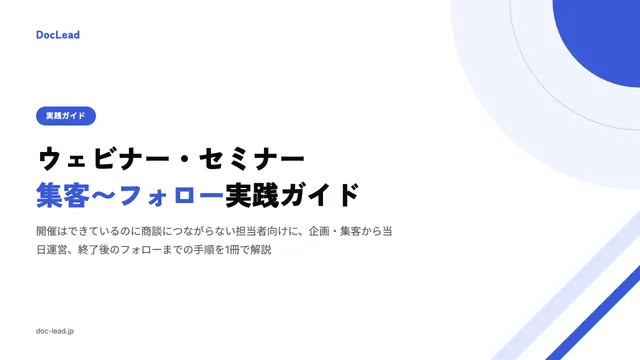
全 18 ページ!開催して終わりにしない進め方が分かる
ウェビナー・セミナー 集客〜フォロー実践ガイド
- 集客チャネルの選び方と逆算スケジュール
- 欠席者を取りこぼさない資料配布の導線
- アンケートから商談につなげる手順
公開した資料をリード獲得につなげる
資料を公開しただけでは、リード獲得にはつながりません。閲覧者の連絡先を受け取る受け皿を用意し、公開後の告知まで設計してはじめて、登壇という一度きりの機会を継続的な見込み客獲得の起点に変えられます。セミナー資料全般でリードを獲得する手順は、セミナー資料DLでリード獲得する手順でも詳しく解説しています。
受け皿の設計:フォーム項目は最小限に
フォーム付きの資料公開ページを使う場合、フォーム項目は最小限に絞ることが重要です。項目が多いほど入力の手間が増え、途中で離脱する読者が増えます。登壇資料のダウンロードでは、メールアドレスと会社名程度に絞るのが基本の考え方です。
役職や電話番号、興味のある分野といった項目を追加したくなる場面もありますが、それらは必須にせず任意項目にとどめるか、そもそも聞かないという判断も有効です。項目数と入力完了率はトレードオフの関係にあり、どこまで削るかは資料の目的や読者の検討度によって調整します。
登壇資料の場合、読者はすでにイベントやSNSでテーマに興味を持ってからダウンロードにたどり着いています。検討度が高い読者が多いことを踏まえると、他のホワイトペーパーよりもさらに項目を絞り、まずはダウンロードのハードルを下げることを優先しても良いでしょう。項目ごとの必須・任意の判断基準や、ラベル・プレースホルダーの文言例は、リード獲得フォームの項目テンプレートで具体的に整理しています。
公開後の告知:資料URLをあらゆる接点に載せる
資料を公開したら、URLをできるだけ多くの接点に載せることが次のステップです。
- X(旧Twitter)などのSNS:登壇報告の投稿に資料URLを添える。登壇テーマに関連するハッシュタグをつけると、興味を持つ層に届きやすくなります。
- イベントページ:カンファレンスや勉強会の公式ページに、登壇後の資料リンクを追記してもらえないか主催者に依頼する。
- 参加者へのフォローアップ連絡:イベント後に主催者から送られるお礼メールや、自社から個別に送るフォローアップメールに資料URLを載せる。
これらの接点は、登壇直後に一気に告知するのではなく、数日〜1週間ほどかけて段階的に発信すると、単発の投稿よりも多くの人の目に触れやすくなります。たとえば、登壇当日はイベントの感想と合わせてシンプルに資料URLを共有し、数日後に改めて登壇内容の要点をまとめた投稿とともに再度URLを紹介する、という2段階の発信も効果的です。1回だけの告知では、投稿を見逃した人には資料の存在自体が届きません。
社内での展開も忘れずに行いましょう。営業チームが商談中に「関連する登壇資料があります」と紹介できれば、公開した資料が営業活動の中でも活用されます。社内のナレッジ共有チャンネルに資料URLを共有しておくだけでも、思わぬところで再利用されることがあります。
告知を行う際は、資料URLだけを貼るのではなく、「誰に読んでほしいか」「読むとどんな課題が解決するか」を一言添えると、クリックされる確率が上がります。登壇テーマがニッチであるほど、興味を持つ読者は限られます。その分「まさに自分向けの内容だ」と感じてもらえれば、確実にダウンロードや連絡先の登録につながります。
もう一つ意識しておきたいのが、登壇後にすぐ動く速さです。イベントの余韻が残っているうちに告知するほど、SNSでの反応や参加者からの問い合わせが得やすくなります。逆に時間が経つほど話題性は薄れ、参加者の記憶からも薄れてしまいます。理想は、登壇当日か翌営業日中に、最低限の告知(SNS投稿など)だけでも済ませておくことです。フォーム付きページの整備や関連資料の用意に時間がかかる場合は、まず「近日公開予定」の一言だけでも発信しておくと、続報への期待をつなぎとめられます。
告知の担当者があらかじめ決まっていないと、「誰かがやるだろう」という空白期間が生まれ、結局告知されないまま忘れられてしまうこともあります。登壇が決まった時点で、公開・告知の担当者と大まかなスケジュールを決めておくと、この空白を防げます。
欠席者・アーカイブ視聴者への展開
登壇イベントには、当日参加できなかった人や、動画アーカイブだけを後から視聴する人も一定数います。この層は、会場で直接名刺交換ができないぶん、資料URLが唯一の接点になることも珍しくありません。イベント後のアーカイブ動画の概要欄や、告知記事の末尾に資料URLを載せておくと、時間差で見込み客との接点を得られます。
登壇から時間が経つほど反応は薄れていく一方で、検索経由での閲覧は数ヶ月単位で継続することもあります。フォーム付きの資料公開ページであれば、いつ・何件のダウンロードがあったかを継続的に把握できるため、告知施策の効果測定にも使えます。
登壇資料をリード獲得の起点として継続的に活用したい場合は、1本の資料だけで終わらせず、関連する複数の資料をシリーズ化して公開する方法もあります。登壇資料をベースにしたホワイトペーパーを作成し、より深い内容に興味を持った読者にダウンロードしてもらう、という展開です。ホワイトペーパー全般のダウンロード数を伸ばす考え方は、ホワイトペーパーのダウンロード数を増やす手順で詳しく解説しています。リードジェネレーションという取り組み全体の位置づけを整理したい場合は、リードジェネレーションとはも参考になります。
PDF をアップロードするだけで資料DLページができます
DocLeadでできることを見る公開でつまずきやすいポイント
登壇資料の公開作業では、いくつか共通してつまずきやすいポイントがあります。事前に把握しておくと、公開直後のトラブルを防げます。
- ファイルサイズの超過:登壇資料は画像や動画を多用していることが多く、ファイルサイズが公開サービスの上限を超えることがあります。画像の解像度を落とす、不要なページを削除するなどして、公開前にサイズを確認しましょう。
- フォント崩れ:前述のとおり、フォントが埋め込まれていないPDFは、閲覧環境によって表示が崩れます。公開前に別環境で開いて確認する一手間が有効です。
- 公開範囲の設定ミス:スライド共有サービスやフォーム付きページの設定で、意図せず「非公開」のままになっていたり、逆に社外秘を含む下書き版が「公開」設定になっていたりするミスが起こりがちです。公開ボタンを押す前に、必ず設定画面を見直しましょう。
- 古い資料の放置:公開した資料は、時間が経つと情報が古くなります。料金や仕様など変わりやすい情報を含む資料は、定期的に内容を見直し、古くなった資料は更新するか、非公開に切り替える運用を決めておくと安心です。
これらのつまずきポイントに共通するのは、「公開作業を急いで、確認の手間を省いてしまう」ことが原因になっている点です。登壇直後は忙しく、公開作業を早く終わらせたい気持ちが働きます。公開前チェックリストと合わせて、上記の4点だけは公開ボタンを押す前に必ず確認する習慣をつけておくと、後から慌てて修正・削除する手間を減らせます。特に公開範囲の設定ミスは、情報漏洩につながりかねないため、最も注意すべき項目です。
また、複数のサービスに同じ資料を公開している場合、片方だけ更新して、もう片方は古いバージョンのまま放置してしまうというミスも起こりがちです。資料を更新した際は、公開しているすべての場所を洗い出し、リンク切れや情報の不一致がないか一通り確認する運用を決めておくと、こうした食い違いを防げます。社内で「登壇資料は誰がどこに公開したか」を一覧にしておくだけでも、更新漏れのリスクを大きく減らせます。ファイルサイズやフォント崩れといった技術的なつまずきは公開直後に気づけますが、公開範囲の設定ミスや古い資料の放置は、指摘されるまで気づきにくい性質があります。定期的に公開中の資料を棚卸しする機会を設けておくと安心です。
まとめ
登壇資料の公開は、「目的を整理する」→「公開用に資料を直す」→「公開方法を選ぶ」→「リード獲得につなげる設計をする」という流れで進めると迷いません。特に、公開しただけで終わらせず、フォームや告知の設計まで行うことで、登壇という一度きりの機会を継続的な資産に変えられます。
登壇準備で忙しい時期こそ、公開作業を簡略化する仕組みを用意しておくと、毎回の負担を減らせます。
大切なのは、公開作業を「登壇のおまけ」ではなく「登壇の一部」として最初から予定に組み込んでおくことです。そうすることで、せっかく作った資料を確実に次の見込み客獲得につなげられます。まずは次の登壇資料から、この記事で紹介した流れを一つずつ試してみてください。
手元の PDF が、30秒後にはリード獲得フォームに。
- PDF をアップロードするだけで、フォーム付きの公開ページが完成
- ダウンロードした人の連絡先が、リードとして自動で貯まる
- 無料プランのまま公開もリード獲得も試せる
クレジットカードの登録は不要です。
