ウェビナー資料配布の手順|開催前後のタイミングと録画セット配布
作成日: 2026/07/16 09:00 ・ 更新日: 2026/09/08 00:00
執筆: DocLead 運営
この記事の結論
ウェビナー資料の配布は開催前・中・後でタイミングを分け、事後は録画とセットでフォーム付きページから届けるとリードの取りこぼしを防げます。
ウェビナーが終わったあと、「資料をもう一度送ってください」という問い合わせは来ていませんか。開催前・当日・開催後で配布の目的が違うため、タイミングを決めずに進めるとこうした対応が増えてしまいます。
この記事では、ウェビナー資料の配布に絞り、開催前後のタイミング別手順と、参加者以外からもリードを獲得する方法を解説します。
資料配布でつまずきやすいポイントの整理
ウェビナーの資料配布は、通常の資料共有と違って配布タイミングが3回に分かれるのが特徴です。事前配布・当日投影・事後配布のそれぞれで目的が異なるため、同じ資料をただ使い回すだけではうまくいきません。
加えて、録画データと資料が別々に管理されていると、参加者が後から見返す際の手間が増え、視聴・閲覧の途中離脱にもつながります。もう一つ見落としがちなのが、参加者向けの配布しか設計しておらず、招待を受けたが不参加だった見込み客への導線が抜けてしまう点です。この3つを事前に整理しておくだけで、当日の配布対応はかなり楽になります。
配布前に準備すること
資料を2パターン用意する
投影用のスライドと、配布用の資料は分けて用意しておきます。投影用は画面越しに読みやすい情報量に絞り、配布用には話しきれなかった補足データや問い合わせ先を加えます。
1つの資料を両方に流用すると、投影時は情報過多になって読みにくく、配布時は説明不足で誤解を招きやすくなります。準備の段階で「見せる資料」と「渡す資料」を分けておくと、当日の対応もシンプルになります。
配布方法を決めておく
配布経路(メール本文のリンク・チャット送信・ダウンロードページ)は開催前に固定しておきます。当日になって配布方法を迷うと案内が遅れ、参加者の熱量が下がったタイミングでの送付になってしまいます。
なお、資料そのものの作り方や、メール添付・共有ツールといった汎用的な共有手段の比較はセミナー資料を共有する方法で詳しく解説しています。本記事ではウェビナー特有の配布タイミングに絞って進めます。
ウェビナー資料配布の手順(タイミング別)
ウェビナー資料の配布は「開催前」「開催中」「開催後」の3段階に分けて考えると迷いません。それぞれ届ける相手も目的も違うため、同じ資料・同じ文面を使い回さず、段階ごとに案内を用意しておくことが基本になります。ここから順番に手順を見ていきます。
開催前:申込者に事前配布する
- 招待メールとリマインドメールの両方に、資料のダウンロードリンクを記載する
- 事前配布する内容は概要と参加メリットが伝わる範囲に絞り、当日話す結論までは出さない
- リンク先には簡単な案内文を添え、当日の視聴URLと混同されないようにする
事前配布する資料の情報を出しすぎると、ウェビナー本編を見る動機が薄れてしまいます。反対に、適度な事前配布は参加意欲を高め、当日のキャンセル率を下げる効果も期待できます。事前配布はあくまで「予告」であり、詳細は当日と事後に譲るという線引きを持っておくとバランスが取りやすくなります。
事前配布のリンク先を、当日視聴用の入室URLと同じ見た目にしてしまうと、参加者がクリックを間違えることがあります。案内文には「配布資料はこちら」「当日の入室はこちら」のように、目的の異なるリンクだと一目でわかる表現を添えておきましょう。
さらに、事前配布した資料を開いたかどうかを把握できると、当日の質疑応答で参加者の関心に合わせた説明ができます。開封や閲覧の状況までは追わない場合でも、少なくとも「誰に何を送ったか」は記録として残しておくと、後日の問い合わせにも落ち着いて対応できます。
事前配布のタイミングは、招待メールの送信時と、開催の1〜2日前に送るリマインドメールの2回に分けるとよいでしょう。1回だけだと見落とされることがあり、直前のリマインドで改めてリンクを添えると、当日までに目を通してもらえる確率が上がります。
判断に迷ったときの基準として、「配布して当日の参加意欲が下がらないか」を目安にしてください。要点や結論まで書かれた資料は事前配布に向かず、概要と参加メリットに絞った資料であれば安心して事前に渡せます。
開催中:画面投影とチャットで共有する
- 基本は画面共有によるスライド投影で進行する
- 保存が必要な参加者向けに、チャット経由でファイルを送信できる機能を使う
- 送信後は「保存できましたか」と一声かけ、届いていない参加者を早めに把握する
Zoomなど多くのウェビナーツールには、チャットでファイルを配布する機能が備わっています。ただし当日配布した資料は「その場で見るための資料」であり、参加者全員が確実に保存するとは限りません。通信状況やツール操作に不慣れな参加者は、送信されたことに気づかないまま終了してしまうこともあります。当日配布だけで完結させず、次に説明する事後配布とセットで設計しておくことが欠かせません。
また、当日はスライドを次々と切り替えるため、参加者がメモを取りきれないまま進んでしまうこともあります。「詳細は後ほど資料をお送りします」と一言添えておくと、参加者は安心して話に集中でき、事後配布への期待も自然に高まります。
複数の登壇者がいるウェビナーでは、誰がどのタイミングで資料を送るかも決めておきましょう。司会と登壇者がそれぞれ別の資料を送ってしまうと、参加者の手元にファイルが重複して届き、かえって混乱を招きます。
当日配布とチャット送信を使い分ける基準は、参加人数の規模です。少人数であれば個別にチャット送信しても手間は少なく済みますが、参加者数が多いウェビナーでは、送信漏れや重複のリスクが上がるため、事後配布に一本化したほうが運用は安定します。
開催後:録画とセットで資料を配布する
- 録画の視聴URLと資料のダウンロードリンクを1通の案内にまとめる
- アンケートの回答と紐づけて送ると、参加者の関心度合いも同時に把握できる
- 欠席者にも同じ案内をそのまま送り、フォローの手間を増やさない
案内を別々のメールで送ると、参加者はどちらか一方を探す手間がかかり、見返す意欲そのものが下がってしまいます。録画と資料を1つの案内にまとめておけば、参加者は届いたメールを開くだけで「もう一度話を聞く」「資料で要点を確認する」の両方に進めます。欠席者へのフォローも同じ案内文で対応できるため、開催後の運用が複雑になりません。
送るタイミングも重要です。開催当日か、遅くとも翌営業日までに送るようにしましょう。時間が空くほど参加者の記憶は薄れ、案内メールを開いてもらえる確率も下がってしまいます。
案内文の件名も見返しやすさに影響します。「【当日の録画・資料】〇〇ウェビナーのご案内」のように、開催名と内容が一目でわかる件名にしておくと、参加者が後日メールを検索する際にも見つけやすくなります。
アンケートの回答と紐づけて配布する場合は、次のような流れで進めます。まず開催直後にアンケートフォームを送り、回答完了のタイミングで自動返信メールに録画URLと資料のダウンロードリンクを載せます。回答してもらった時点で案内を返すことで、参加者は待たされずに録画と資料へたどり着けます。
次に、アンケートの設問内容を「関心度合いを判断できる項目」にしておきます。たとえば「導入を検討している時期」や「相談したい課題」を選択式で聞いておけば、回答結果からフォローの優先度を機械的に分けられます。すぐに営業から連絡してよい相手と、資料を読んでもらってから改めて連絡する相手を、送付の時点で切り分けられるのが、アンケート連動配布の利点です。
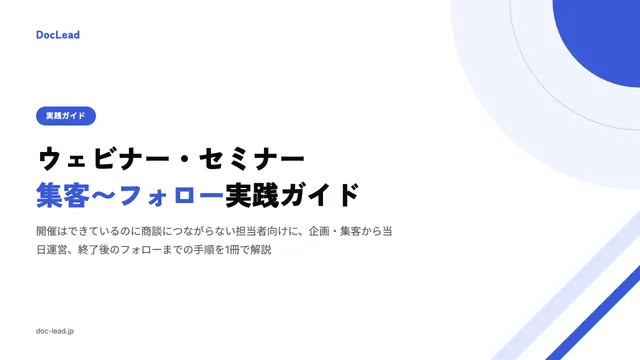
全 18 ページ!開催して終わりにしない進め方が分かる
ウェビナー・セミナー 集客〜フォロー実践ガイド
- 集客チャネルの選び方と逆算スケジュール
- 欠席者を取りこぼさない資料配布の導線
- アンケートから商談につなげる手順
資料DLページをフォーム付きにして、参加者以外のリードも獲得する
事後配布をメールのURL直リンクだけで済ませると、資料が届くのは参加者だけです。しかし実際には、招待は受けたが都合が合わず不参加だった見込み客や、参加者から社内で資料を転送された第三者にも検討の機会があります。こうした人たちは、そのままではどこにも問い合わせできず、検討の途中で見失われてしまいます。
資料をリード獲得フォーム付きの共有ページとして公開しておけば、参加者以外の相手が資料を開いた際にも問い合わせ先を取得できます。つまり、ウェビナーの配布そのものが新規リードの入口になります。配布方法の解説はツールの操作手順や配布シーンの整理にとどまりがちで、配布行為自体を新規リード獲得の機会として設計する視点は見落とされやすいポイントです。
DocLeadを使うと、資料のPDFをアップロードするだけでフォーム付きの共有ページが発行できます。事後配布の案内で使うリンクをそのまま録画URLと並べて送るだけで済み、配布のためだけに別のシステムを用意する必要もありません。共有ページの項目設計やアンケートとの連動まで踏み込んだ手順はセミナー資料DLでリード獲得する手順で解説しています。
参加者への案内メールと、社内共有・SNS投稿で使うリンクを同じ共有ページに統一しておくと、経路ごとにリンクを作り分ける手間も省けます。届いた相手が誰であっても、資料を開く際にフォームで問い合わせ先が残る状態を作っておけば、配布の運用を増やさずにリードの取りこぼしを減らせます。
PDF をアップロードするだけで資料DLページができます
DocLeadでできることを見るつまずきやすいポイントと対処
資料の容量が大きく、メールに添付できないというトラブルはよくあります。添付ではなくダウンロードリンクで配布する形に統一しておけば、容量制限を気にする必要がなくなります。
また、配布タイミングを決めずに当日を迎えると、案内文の作成に追われてバタついてしまいます。事前・当日・事後の3つの案内文は、あらかじめテンプレート化して差し込み項目だけ埋める運用にしておくと安心です。
そしてもう一つ多いのが、録画と資料の案内がバラバラで、参加者が探す手間を感じてしまうケースです。案内は1通にまとめる原則を徹底し、開催後のフォロー全体の設計についてはイベント参加者フォローの方法も合わせて参考にしてください。
意外と見落とされがちなのが、資料のバージョン違いです。当日投影したスライドを修正せずそのまま配布用にすると、話した内容と資料の表現がずれてしまうことがあります。配布前に「投影版」と「配布版」の内容を一度突き合わせておくと、こうした食い違いを防げます。
まとめ
ウェビナー資料の配布は、開催前・開催中・開催後で目的が異なるため、タイミングごとに手順を決めておくことが欠かせません。特に開催後は録画と資料をセットで届ける設計にし、参加者以外にも配布経路を開いておくことで、ウェビナーの実施そのものをリード獲得の機会に変えられます。
まずは直近のウェビナーから、事前・当日・事後の案内文をテンプレート化するところから始めてみてください。配布のタイミングさえ決まっていれば、当日の運用に追われることもなくなります。ウェビナー・セミナー活用全体の流れはウェビナー・セミナー活用 完全ガイドでまとめて確認できます。
手元の PDF が、30秒後にはリード獲得フォームに。
- PDF をアップロードするだけで、フォーム付きの公開ページが完成
- ダウンロードした人の連絡先が、リードとして自動で貯まる
- 無料プランのまま公開もリード獲得も試せる
クレジットカードの登録は不要です。
